
Ajuda: como usar o Mês Cheio
Cada tela do app, passo a passo. Os valores e nomes das imagens são fictícios. Não achou o que procurava? Escreva para [email protected].
O Mês Cheio organiza o seu dinheiro em um só lugar: o que entra (salário, renda extra), o que sai (contas, cartões, parcelas) e o que sobra. Você usa pelo navegador, no computador ou no celular, em app.mescheio.com.br, e os dados ficam guardados com segurança no servidor do Mês Cheio, com cópia de segurança diária.
1. Primeiros passos
Criar a sua conta
- Abra app.mescheio.com.br no navegador do computador ou do celular e escolha Criar conta.
- Informe o seu e-mail e clique em Enviar código. Um código de 6 dígitos chega ao seu e-mail e vale por 15 minutos. Não chegou? Confira a caixa de spam ou peça de novo.
- Digite o código, o seu nome e uma senha com no mínimo 8 caracteres, com letra maiúscula, minúscula, número e símbolo. A lista abaixo do campo vai marcando cada exigência cumprida.
- Leia o aviso de privacidade, que explica quais dados são guardados e quais são os seus direitos, marque que concorda e clique em Criar conta.
Cada conta é de uma pessoa, com login, senha e dados próprios. Se o texto do aviso de privacidade mudar, ele aparece de novo na próxima entrada para você confirmar.
Entrar
- Entre com o seu e-mail e senha. Se você ligou a verificação em duas etapas, o sistema pede também o código do aplicativo autenticador.
- Se errar a senha várias vezes seguidas, a entrada fica bloqueada por alguns minutos, por segurança.
- Quando você entra por um navegador novo, chega um aviso no seu e-mail. Se não foi você, troque a senha na hora.
- Em computador compartilhado, use sempre Sair no menu da conta ao terminar.
Esqueci a senha
- Na tela de entrada, escolha Esqueci a senha e informe o seu e-mail.
- Abra o link que chega no e-mail. Ele vale por 30 minutos e só pode ser usado uma vez.
- Defina a nova senha. As sessões abertas em outros aparelhos são encerradas.
Verificação em duas etapas
Protege a conta mesmo que alguém descubra a sua senha. Ligue em Gerenciamento > Segurança da conta:
- Leia o QR code com um aplicativo autenticador (Google Authenticator, Microsoft Authenticator, Authy, 1Password).
- Digite o código de 6 dígitos que o aplicativo mostra.
- Guarde os 8 códigos de reserva num lugar seguro, fora do celular. Cada um vale uma vez e serve se você perder o aparelho.
Daí em diante, a entrada pede a senha e o código do aplicativo (ou um código de reserva). Apagar os dados ou excluir a conta também pedem o código.
2. Conhecendo a tela
Depois de entrar, o menu no topo leva a todas as áreas do sistema:
| Menu | Para que serve |
|---|---|
| Visão geral | Resumo de receitas, despesas e saldo mês a mês, com gráfico. |
| Lançamentos | Lista de tudo que entrou e saiu, com filtros e edição. |
| Cartões | Faturas dos cartões de crédito mês a mês. |
| Contas | Saldo de cada conta bancária (corrente, poupança, carteira), o extrato dela e as transferências entre contas. |
| Renda | Salário CLT (holerite), servidor público e MEI. |
| Investimentos | Quanto você tem investido e quanto rendeu. |
| INSS / IR | Tabelas usadas para calcular desconto e imposto de renda. |
| Gerenciamento | Conta, senha, usuários, backup, planilhas, categorias e privacidade. |
No celular
Na versão online, o Mês Cheio se ajusta à tela do celular e do tablet, sem instalar nada: abra app.mescheio.com.br no navegador do aparelho.
- O botão ☰ no canto de cima abre o menu com todas as áreas; o nome da área atual aparece ao lado do logo.
- O botão redondo + no canto de baixo cria um novo lançamento em qualquer tela.
- Em Lançamentos, cada lançamento aparece num cartão: toque nele para editar, ou em marcar paga / marcar pendente.
- Tabelas largas (faturas, cadastros, relatórios) deslizam para o lado dentro do próprio quadro; a sombra na borda indica que há mais colunas.
- As janelas de cadastro ocupam a tela inteira, com os botões sempre visíveis embaixo e o × no alto para fechar. Os campos de valor abrem o teclado numérico.
O botão + Novo lançamento, sempre visível no topo, cadastra uma receita ou despesa de qualquer tela. No canto direito, o seu nome abre o menu da conta.
3. Visão geral
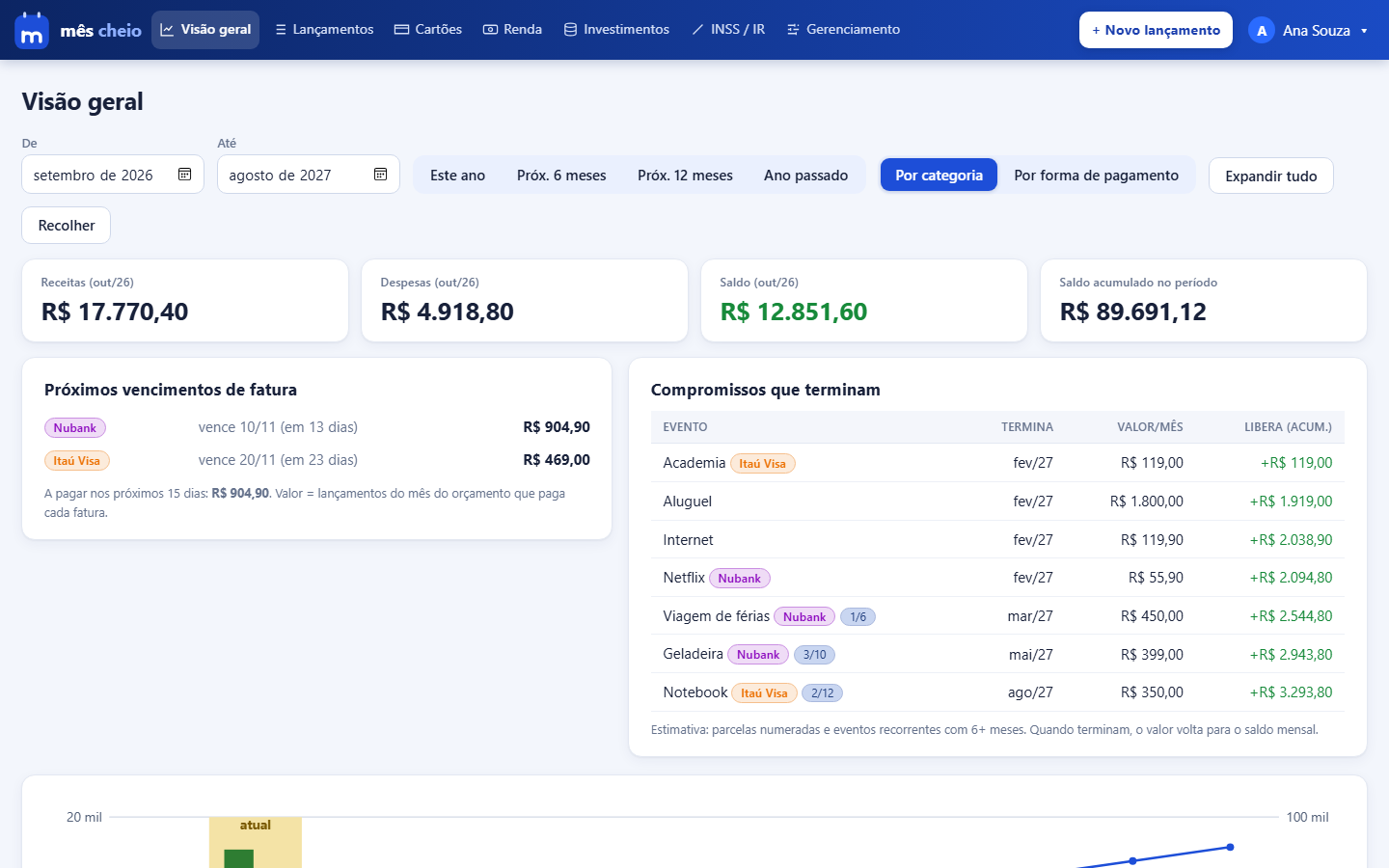
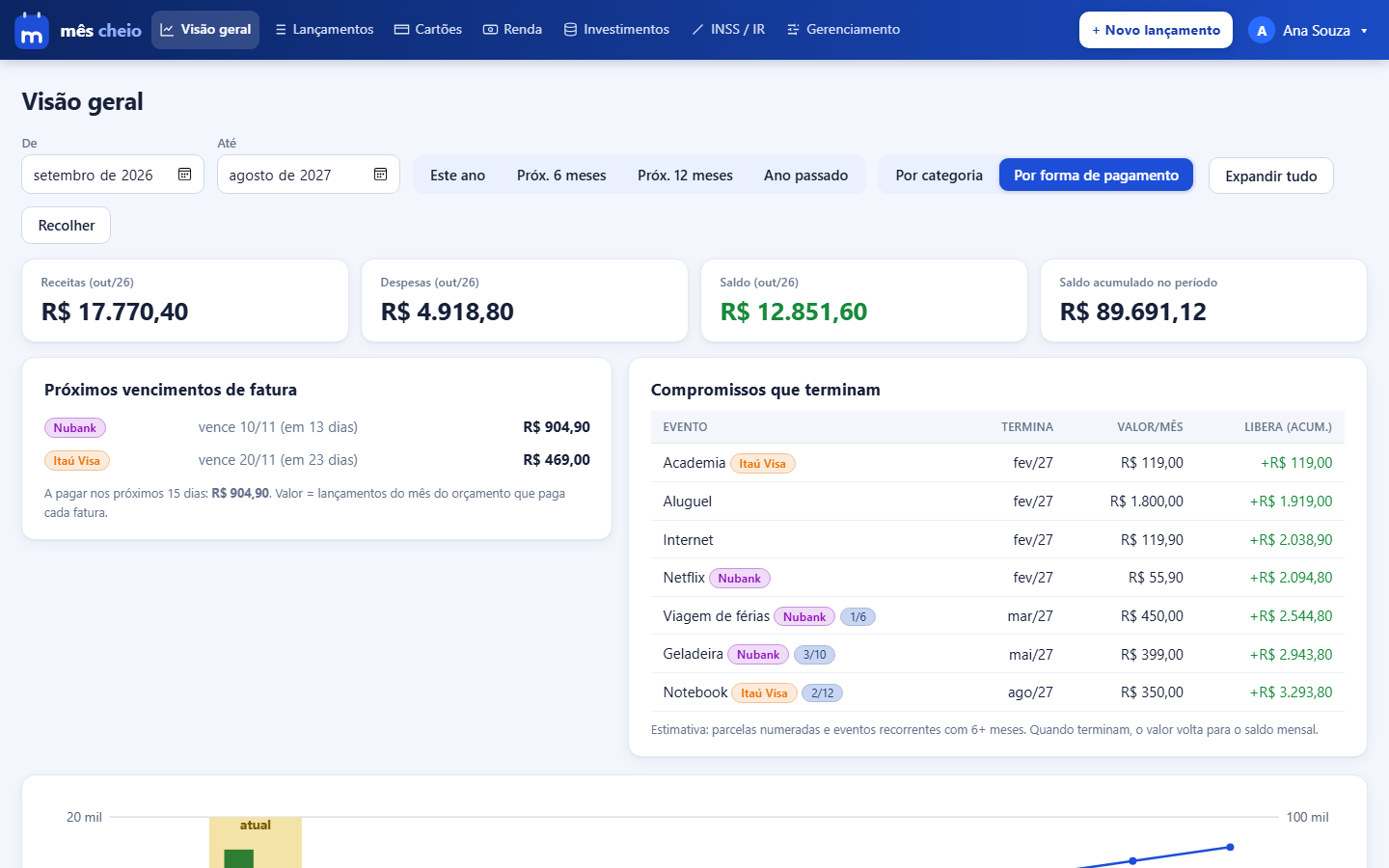
É a tela inicial. Mostra, mês a mês, quanto entra, quanto sai e quanto sobra.
Escolher o período
- Use De e Até para definir os meses exibidos, ou os botões rápidos Este ano, Próx. 6 meses, Próx. 12 meses e Ano passado.
- O mês atual fica destacado em amarelo.
Os quatro números do topo
| Quadro | Significado |
|---|---|
| Receitas | Total que entra no mês atual (salário, renda extra, etc.). |
| Despesas | Total que sai no mês atual, incluindo faturas de cartão e parcelas. Abaixo do valor, “a pagar” mostra quanto ainda falta pagar no mês. |
| Saldo | Receitas menos despesas do mês. Verde quando sobra, vermelho quando falta. |
| Saldo acumulado no período | Soma dos saldos de todos os meses do período escolhido. |
Orçamento do mês
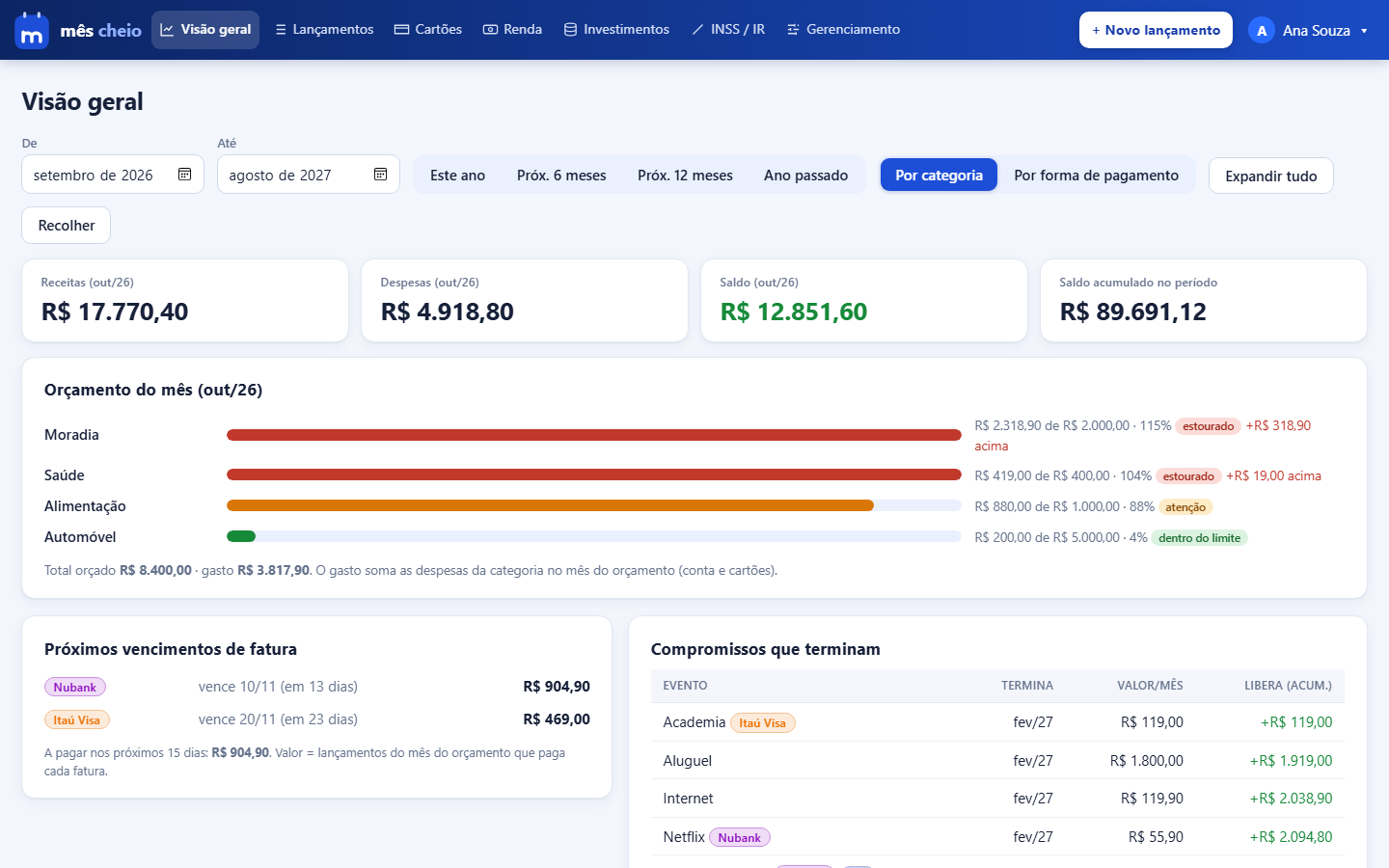
Se você definiu limites por categoria (veja Orçamento por categoria), a Visão geral mostra uma barra para cada uma, do maior para o menor percentual gasto.
| Situação | Quando |
|---|---|
| Dentro do limite (verde) | O gasto está abaixo de 80% do limite. |
| Atenção (âmbar) | De 80% até 100% do limite, inclusive. |
| Estourado (vermelho) | O gasto passou do limite; o texto mostra quanto passou. |
O gasto soma as despesas da categoria no mês do orçamento, na conta e nos cartões (incluindo parcelas e contas mensais).
Metas de economia
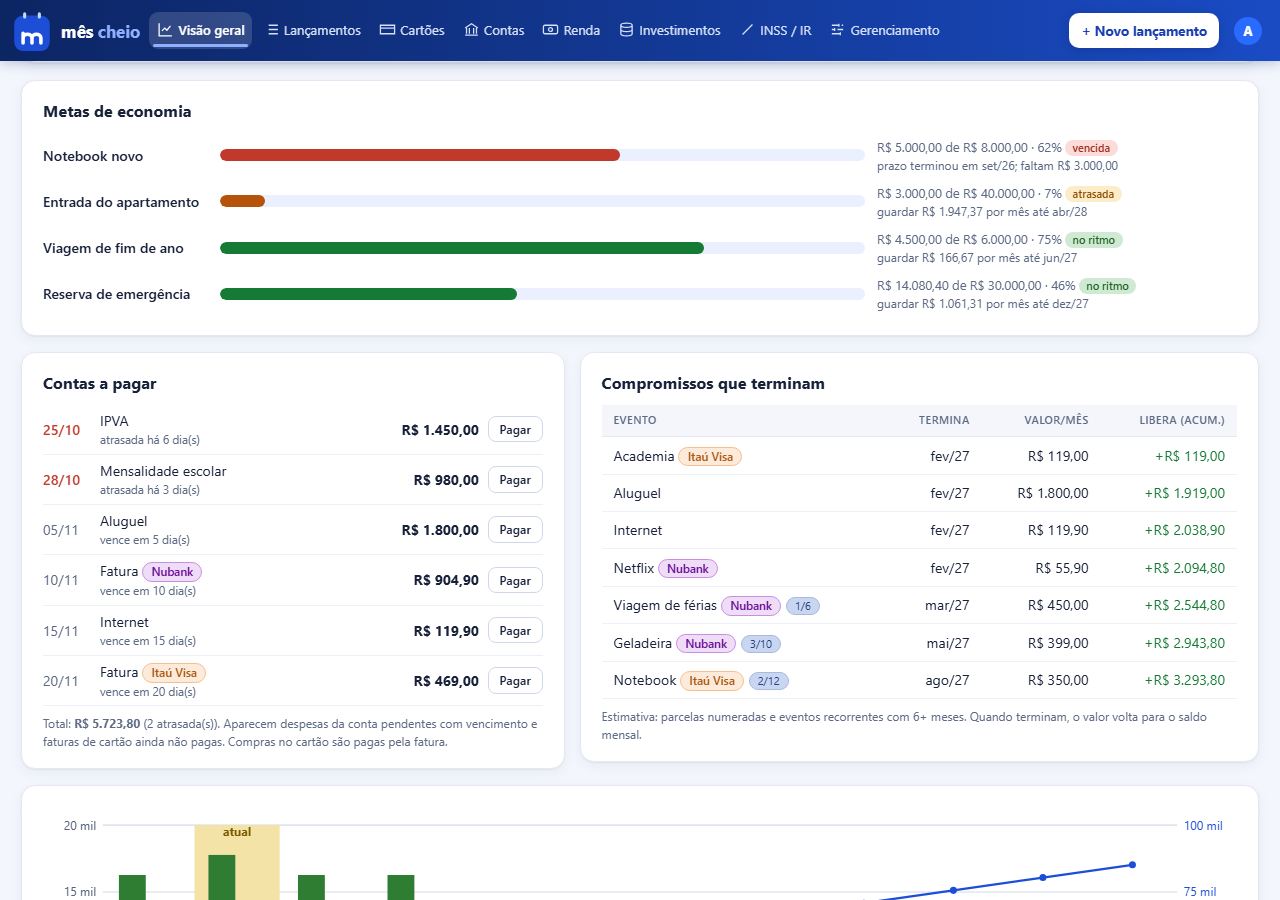
Se você cadastrou metas (veja Metas de economia em Gerenciamento), a Visão geral mostra uma barra para cada uma, com o valor guardado, o alvo, o percentual e a situação. As metas vencidas e atrasadas aparecem primeiro.
| Situação | Quando |
|---|---|
| Concluída | O valor guardado alcançou o alvo (a barra para em 100%, mas o valor aparece por inteiro). |
| No ritmo | O guardado é pelo menos o esperado de forma linear entre o mês em que a meta foi criada e o prazo. |
| Atrasada | O guardado está abaixo do esperado, mas o prazo ainda não chegou ao fim. |
| Vencida | O prazo passou e o alvo não foi alcançado. |
Abaixo de cada barra, o sistema diz quanto guardar por mês para chegar ao alvo no prazo: o que falta dividido pelos meses restantes, contando o mês atual e arredondando para cima ao centavo.
Contas a pagar
O painel Contas a pagar da Visão geral lista, em ordem de vencimento, o que você ainda precisa pagar: despesas pendentes da conta (com vencimento) e faturas de cartão ainda não pagas, atrasadas ou a vencer nos próximos 30 dias.
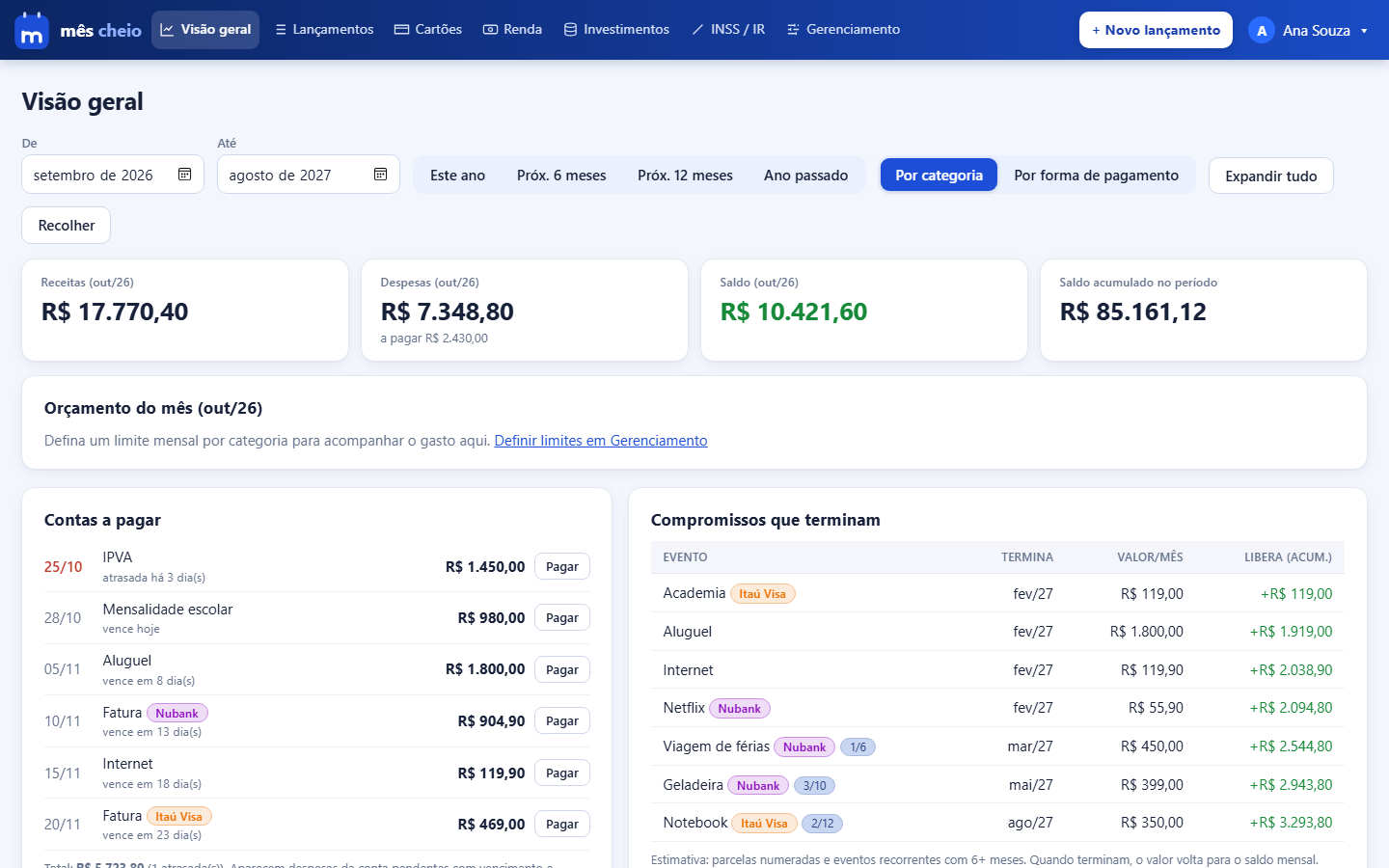
- Pagar marca a conta como paga (ou a fatura como paga) e ela sai da lista. Despesa paga passa a descontar o saldo da conta dela; na fatura, o sistema pergunta de qual conta sai o dinheiro.
- Atrasada é a despesa pendente cujo vencimento já passou. Despesa pendente sem vencimento não aparece aqui.
- As compras no cartão não têm situação própria: quem é paga é a fatura. Você marca a fatura como paga em Cartões.
Próximos vencimentos e compromissos
- Contas a pagar: as despesas pendentes e as faturas de cartão que estão atrasadas ou vencem nos próximos 30 dias (veja Contas a pagar).
- Compromissos que terminam: parcelas e despesas mensais com data de fim, e o valor que será liberado no orçamento quando terminarem.
Gráfico e tabela por categoria
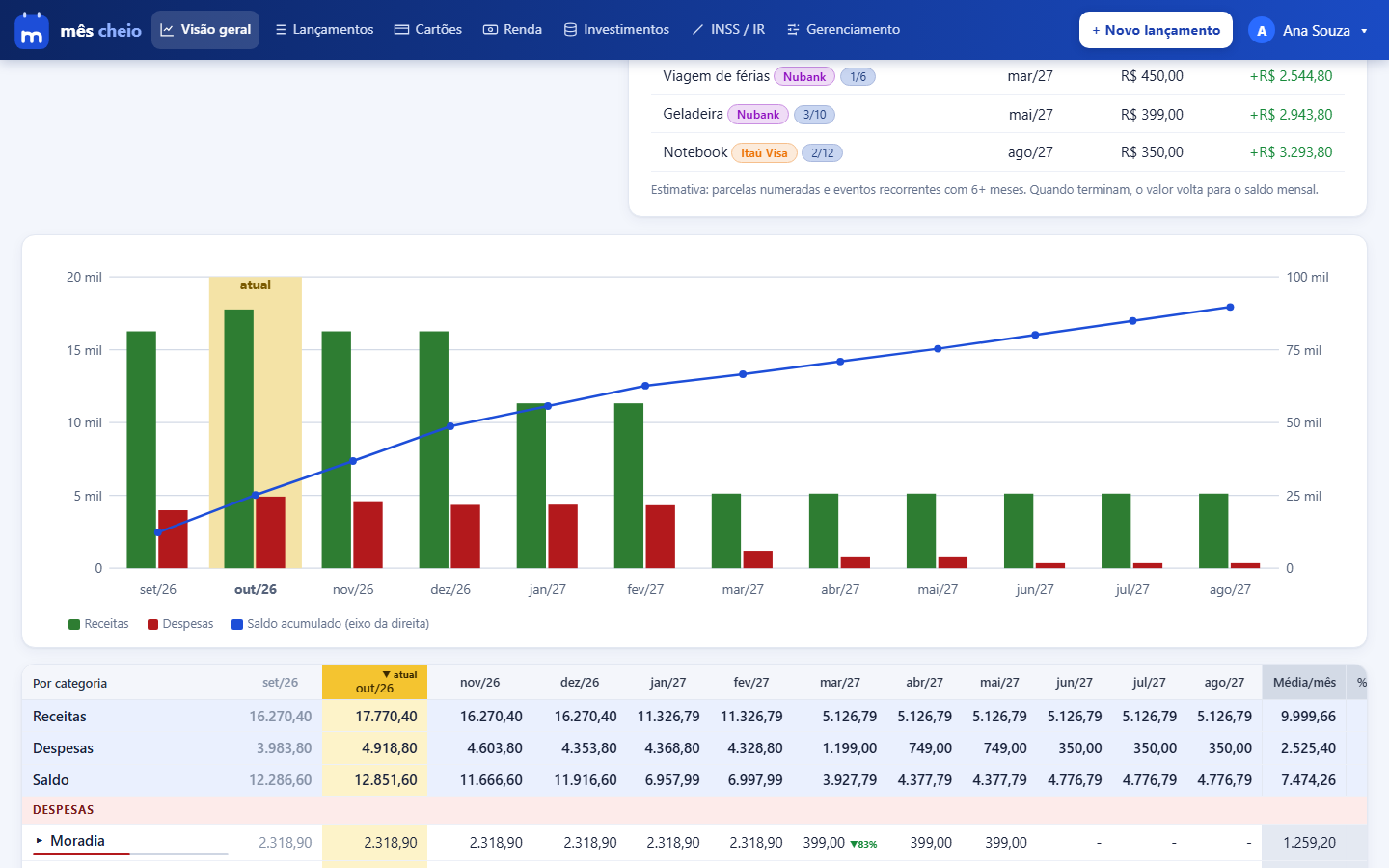
Abaixo do gráfico fica a tabela detalhada por mês. Use Expandir tudo e Recolher para abrir ou fechar os grupos.
Ver por categoria ou por forma de pagamento
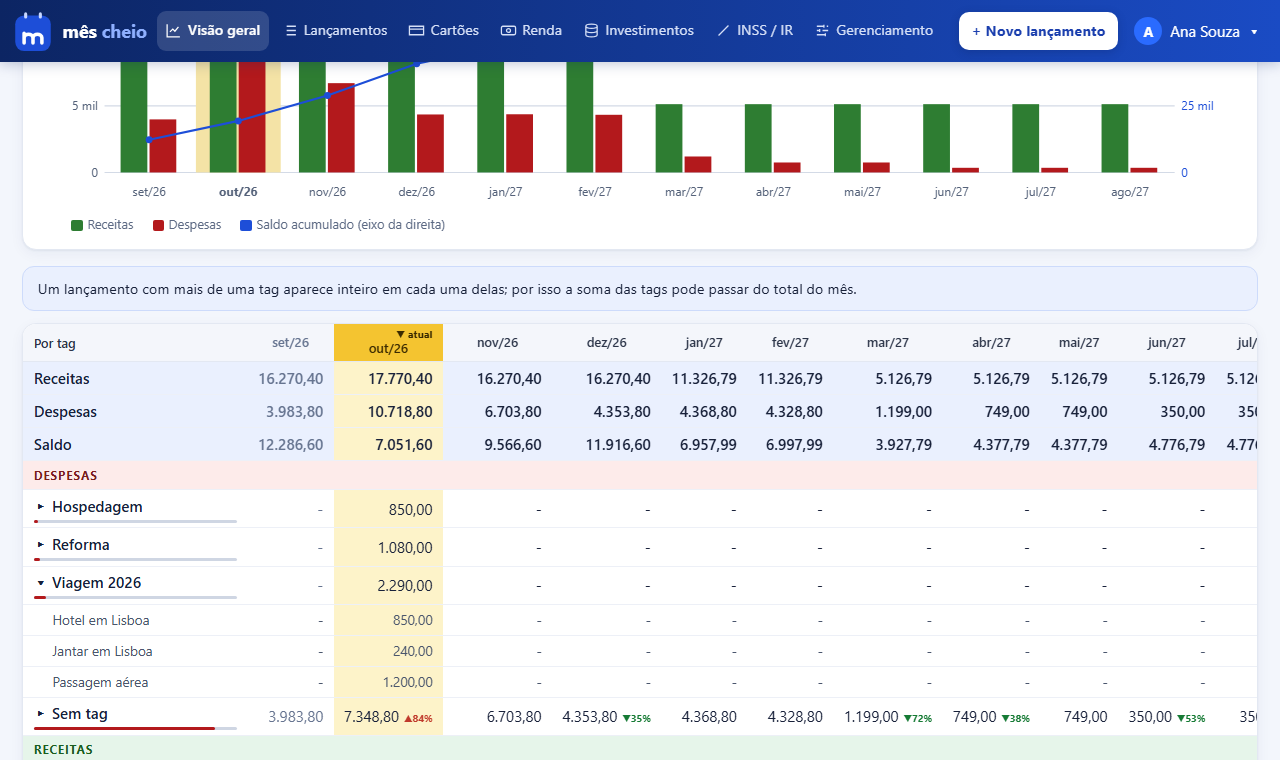
Os botões Por categoria, Por forma de pagamento e Por tag trocam o agrupamento da tabela. Por forma de pagamento você enxerga quanto vai para a conta e quanto vai para cada cartão. Por tag você enxerga quanto custou cada assunto (uma viagem, uma reforma); os lançamentos sem tag ficam juntos em “Sem tag”.
4. Lançamentos
Criar um lançamento
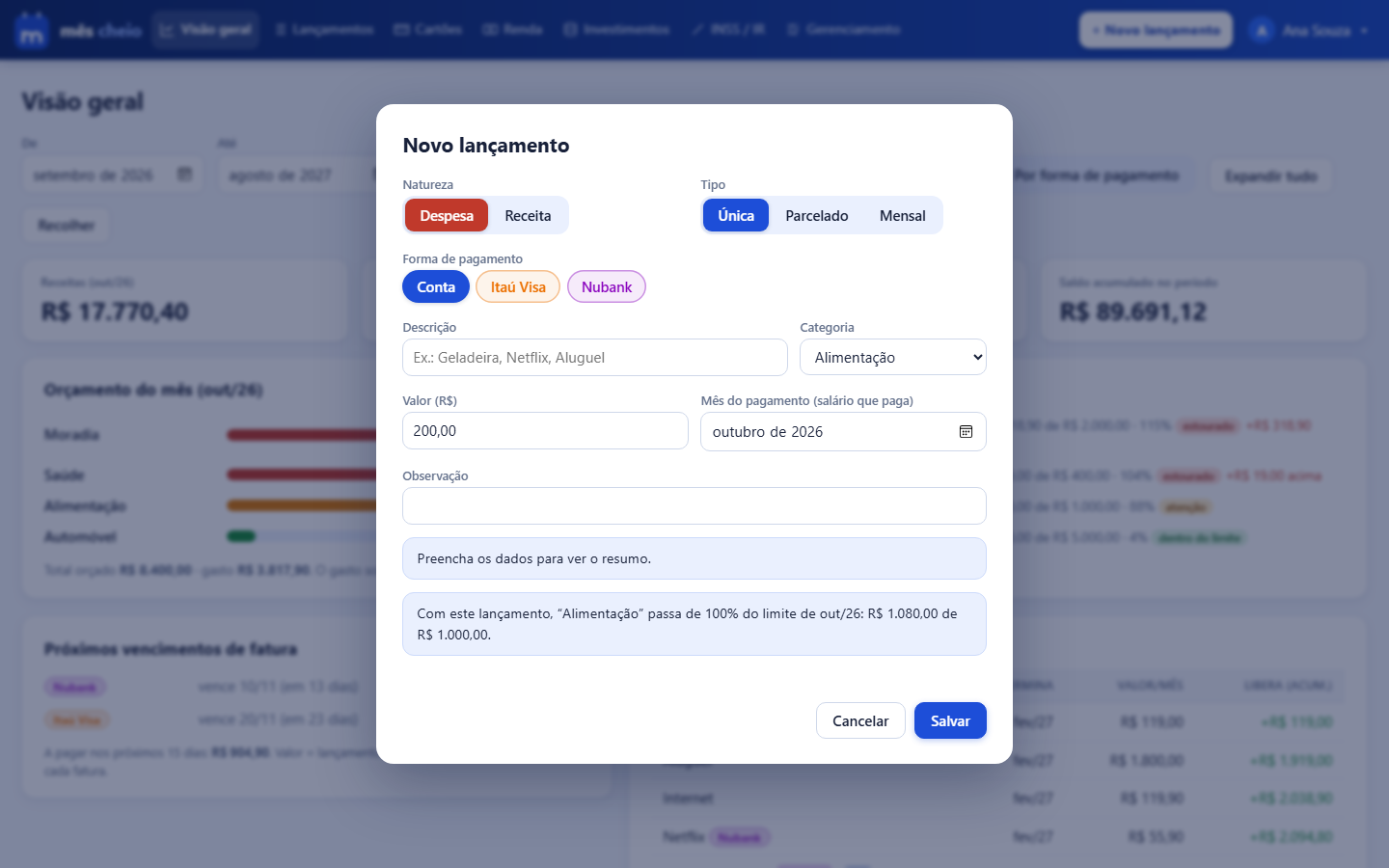
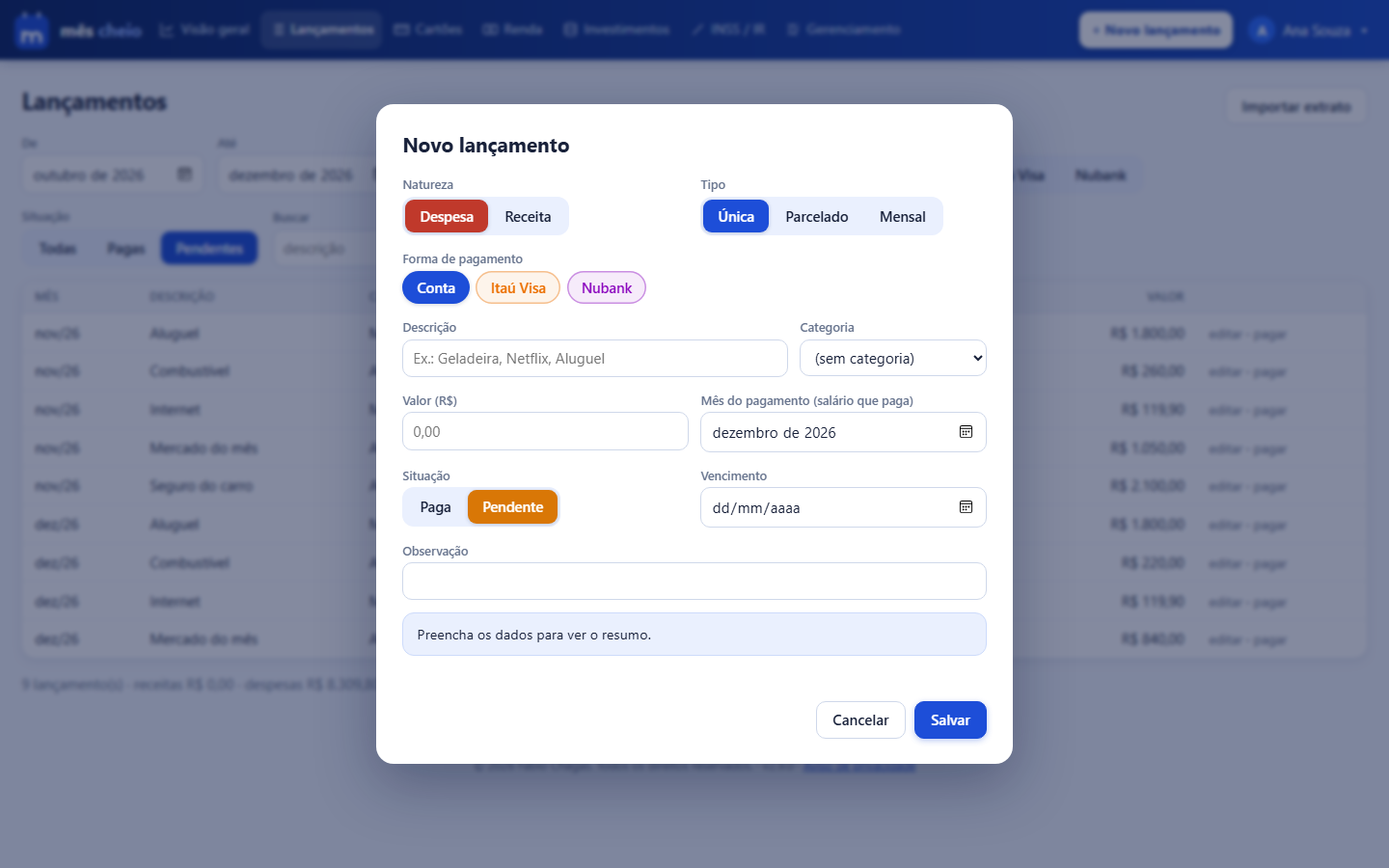
- Clique em + Novo lançamento (no topo de qualquer tela).
- Toque na Natureza: Despesa (vermelho) ou Receita (verde).
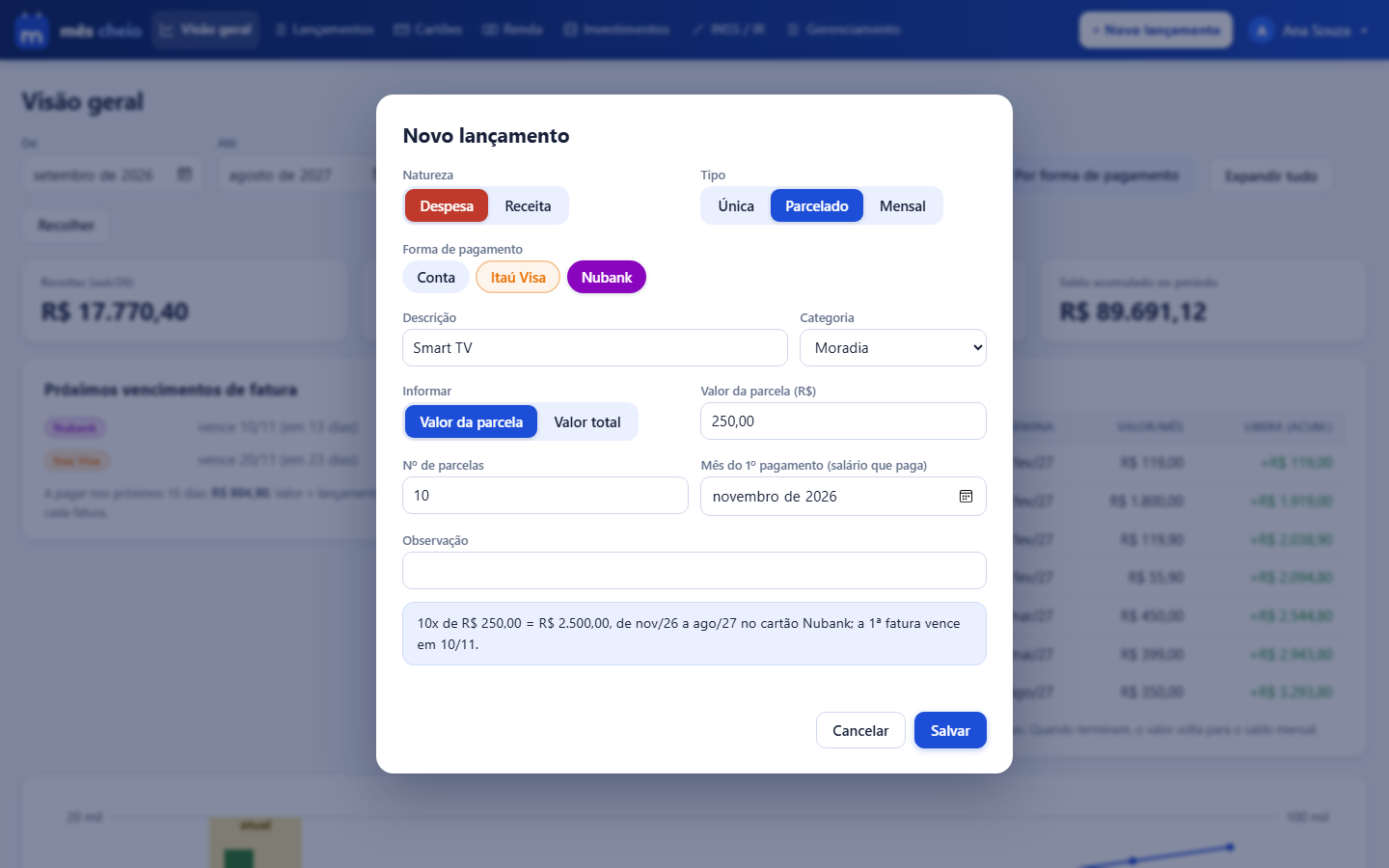
- Toque no Tipo: Única, Parcelado ou Mensal (veja a tabela abaixo).
- Em Forma de pagamento, deixe Conta (débito, pix, boleto) ou toque no cartão, que aparece com a cor dele. Só despesas podem ir para cartão.
- Preencha a Descrição, escolha a Categoria, informe o Valor e o mês do pagamento. Se quiser, acrescente tags (opcional).
- Com mais de uma conta cadastrada, aparece o campo Conta: escolha de qual conta o dinheiro sai (ou em qual entra). Ele só existe para receitas e despesas pagas pela conta; compras no cartão não têm conta, quem sai da conta é a fatura. O sistema sugere a última conta usada.
- Confira o resumo em azul no rodapé da janela: ele diz exatamente o que será criado. Clique em Salvar.
| Tipo | Quando usar | O que informar |
|---|---|---|
| Única | Pagamento ou recebimento à vista, que acontece uma vez. | Valor e mês. |
| Parcelado | Compra dividida em parcelas. | Nº de parcelas e, nos botões Informar, se o valor digitado é o da parcela ou o total da compra. Pelo total, os centavos que sobram ficam nas primeiras parcelas. |
| Mensal (recorrente) | Conta fixa: aluguel, internet, assinatura, academia. | Valor por mês e quantos meses lançar (pode estender depois). |
Lista, filtros e edição
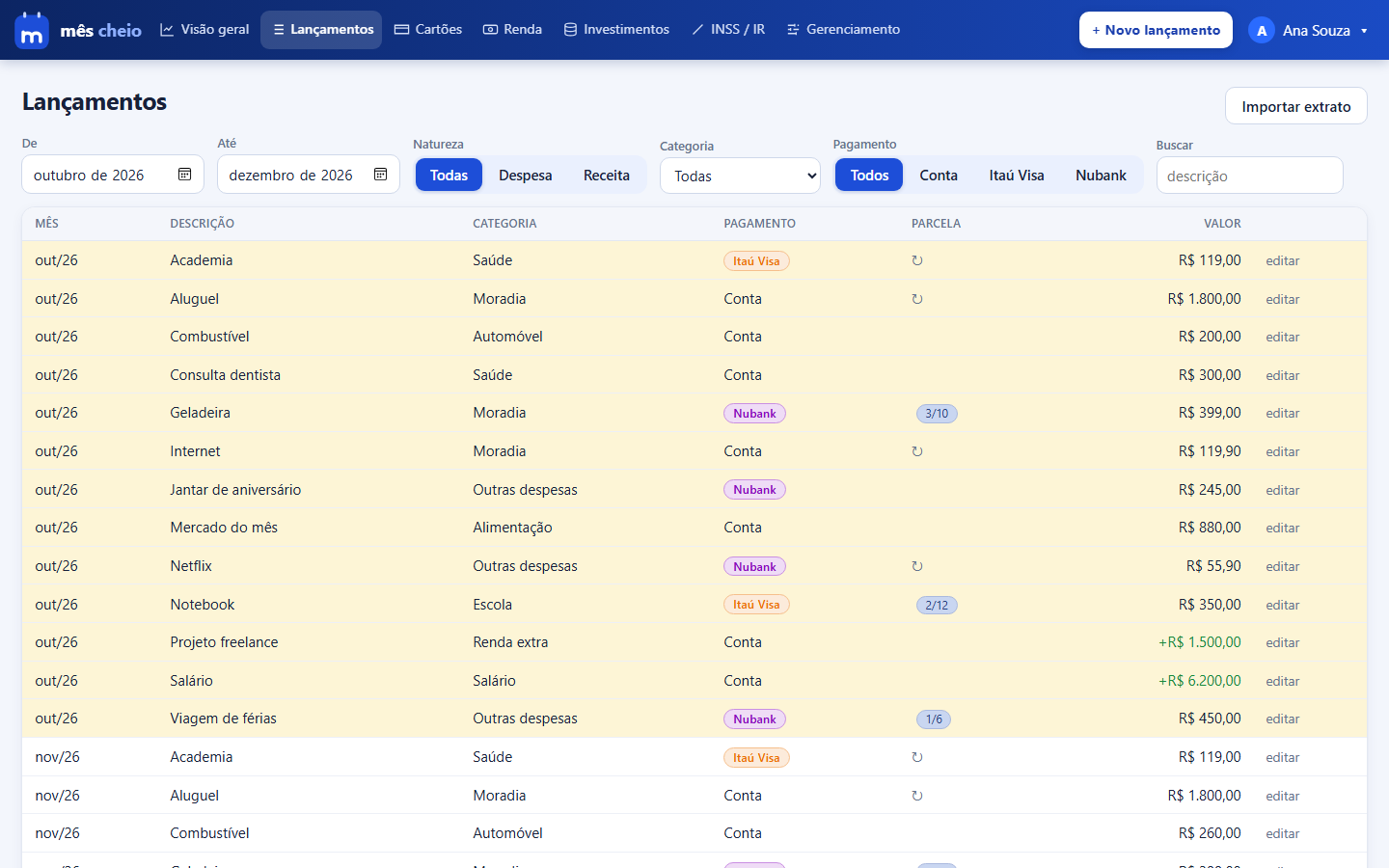
- Filtros: período (De/Até), natureza e forma de pagamento (botões), categoria e busca por texto na descrição.
- O rodapé da lista mostra a quantidade de lançamentos e o total de receitas, despesas e saldo do que está filtrado.
- O símbolo ↻ indica um lançamento recorrente; “4/10” indica a parcela.
- A coluna Situação mostra pendente (com a data de vencimento), vence hoje ou atrasada. O filtro Situação separa as despesas da conta pagas das pendentes.
- O link pagar da linha marca a despesa como paga; pendente volta uma despesa paga para pendente. Em parcelados e mensais, só aquele lançamento muda.
Tags nos lançamentos
A categoria diz o tipo do gasto; a tag junta gastos de categorias diferentes em torno de um assunto, como “Viagem 2026” ou “Reforma”. No campo Tags do lançamento, digite o nome e tecle Enter (ou vírgula); o sistema sugere as tags que você já usou e cria as novas na hora. Cada lançamento aceita até 10 tags.
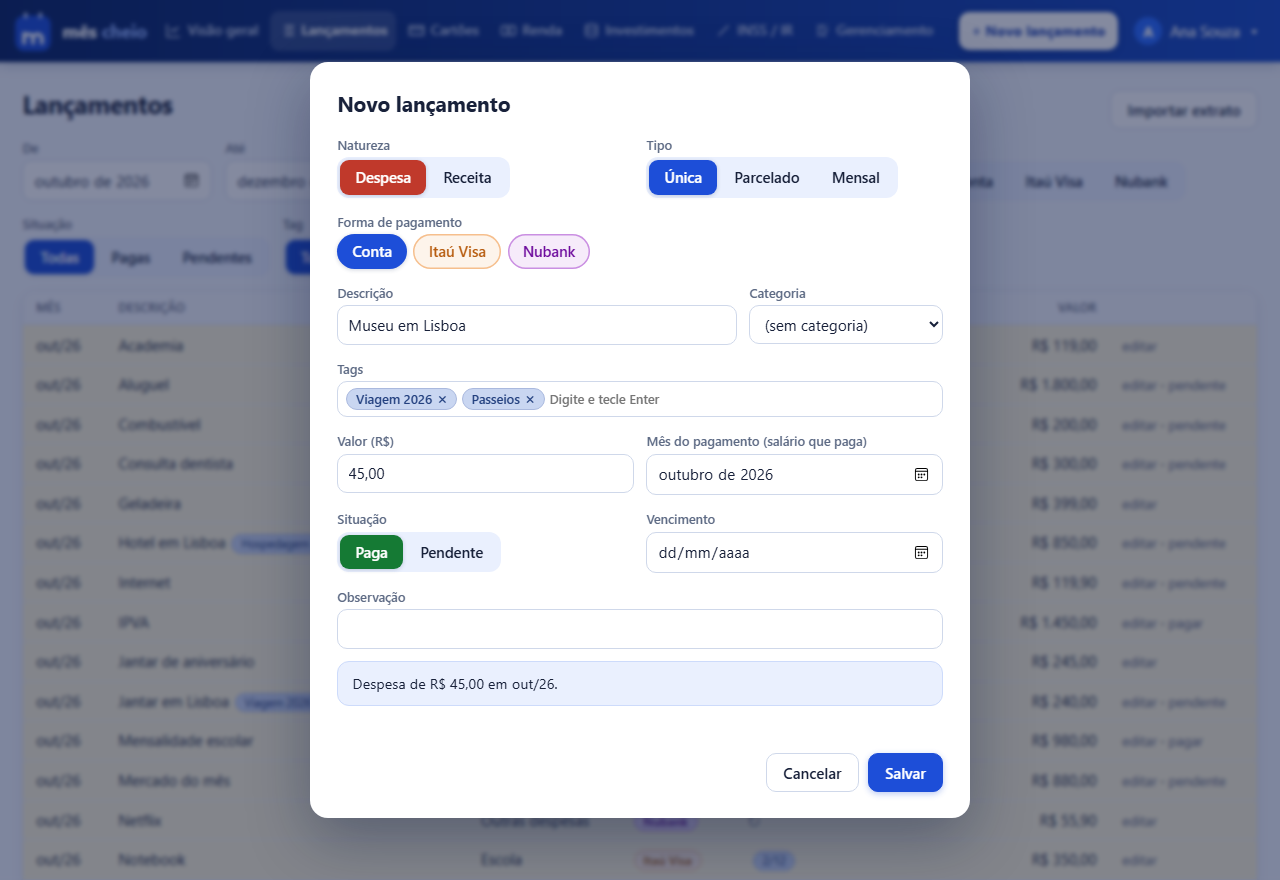
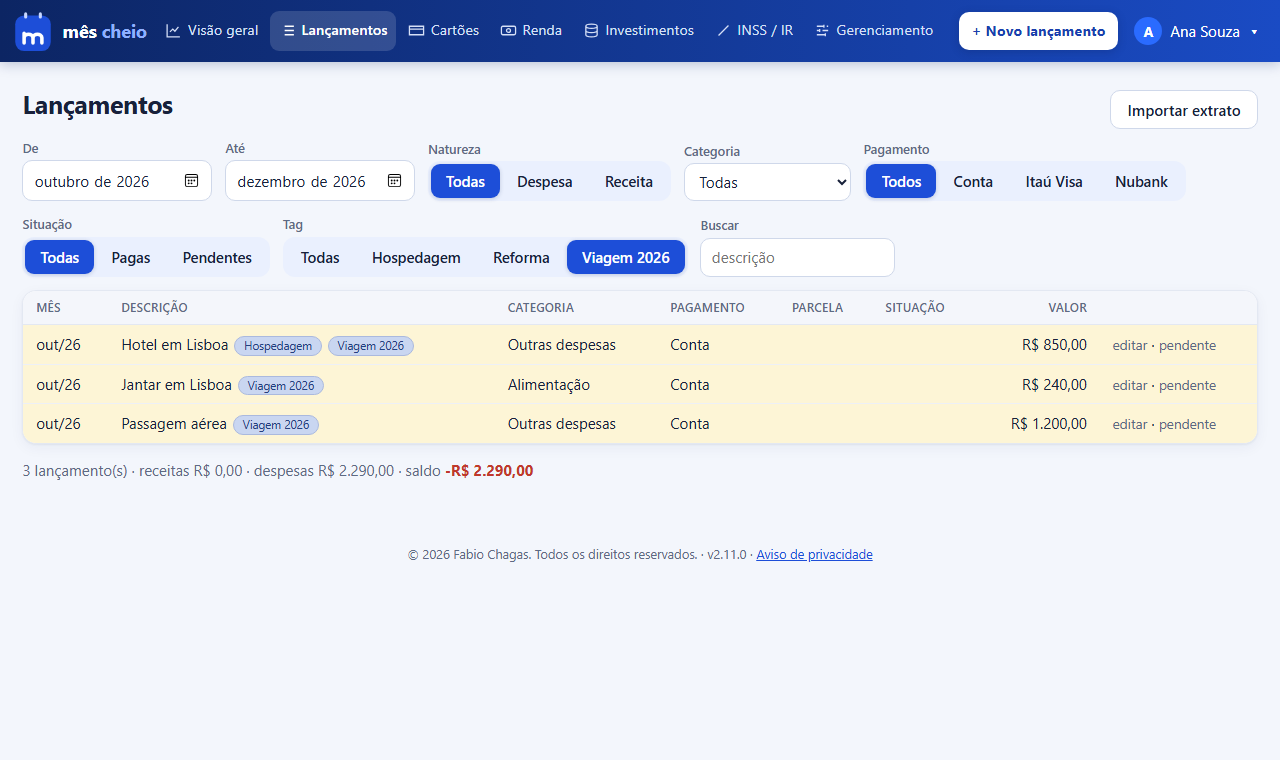
- Em Lançamentos, as tags aparecem ao lado da descrição e o filtro Tag mostra só o que tem a tag escolhida.
- Em lançamentos parcelados e mensais, a tag vale para o evento inteiro. Ao editar, o campo Aplicar a decide o alcance, como nos outros campos (só este, este e os seguintes, ou todos).
- Maiúsculas e acentos não diferenciam tags: “viagem” e “Viagem” são a mesma.
Editar ou excluir
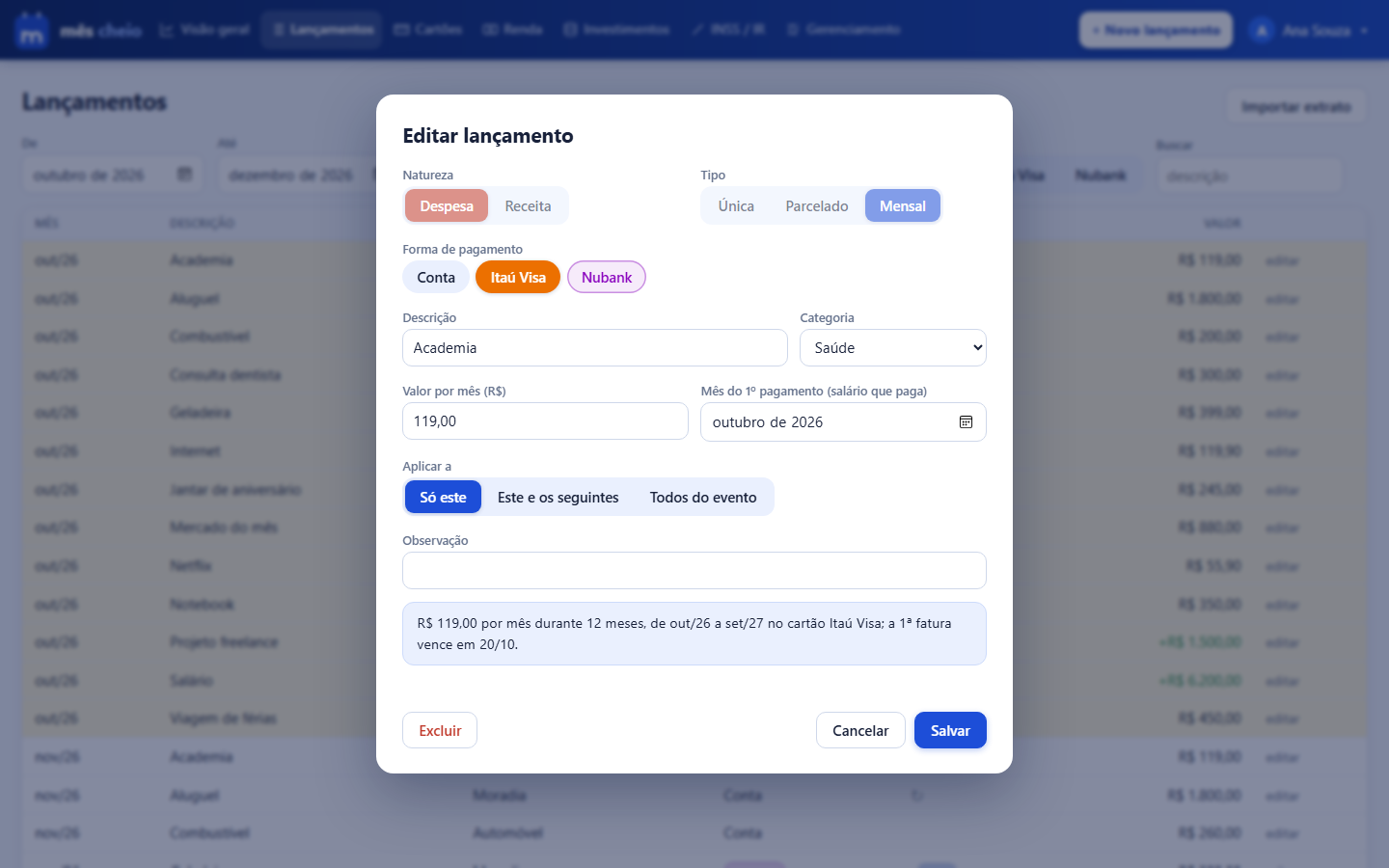
- Clique em editar na linha do lançamento.
- Altere o que precisar. Se o lançamento é parcelado ou recorrente, o campo Aplicar a pergunta o alcance: só este lançamento, este e os seguintes ou todos do evento.
- Clique em Salvar ou em Excluir (o sistema pede confirmação).
Importar extrato do banco ou fatura do cartão
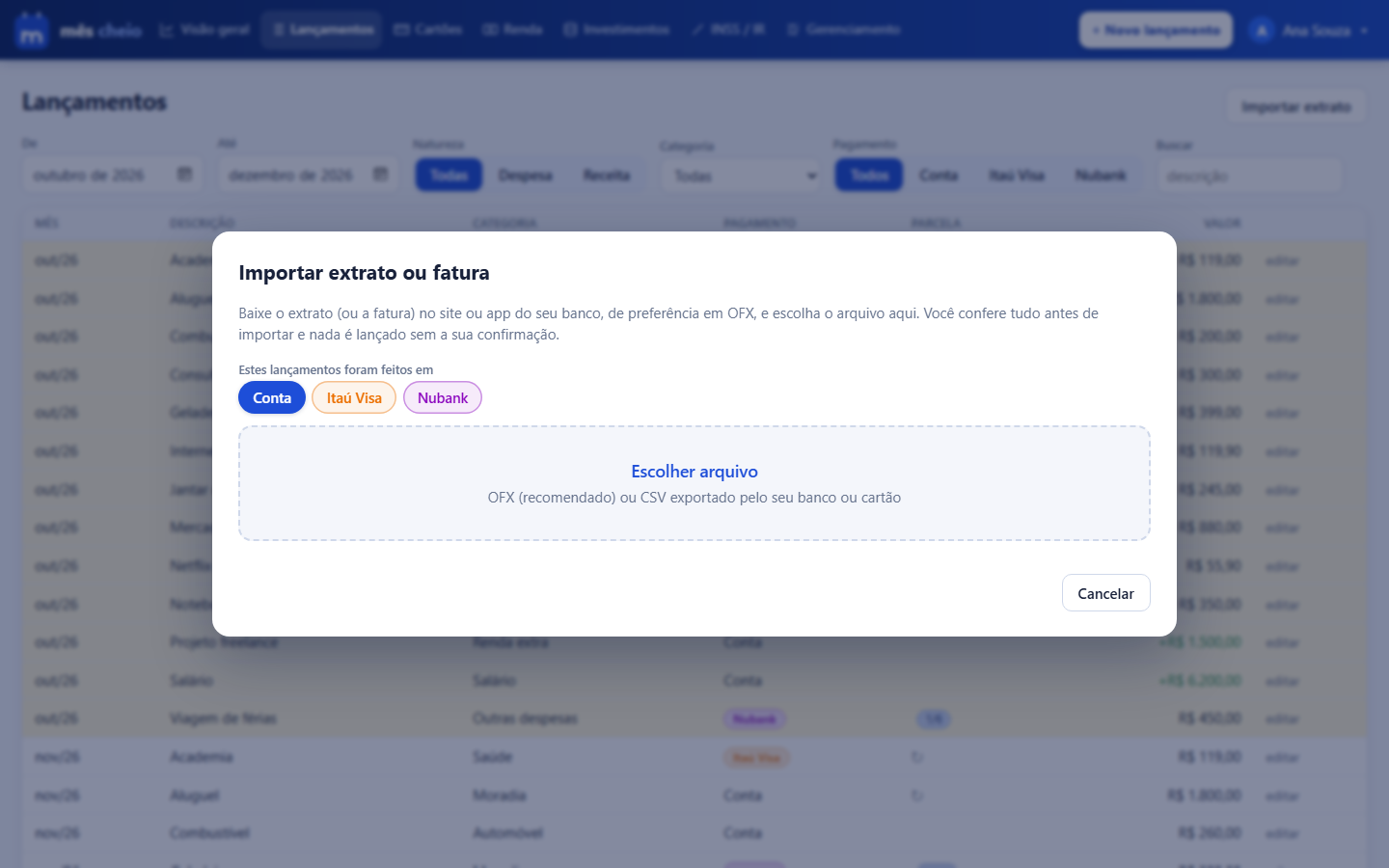
Em vez de digitar lançamento por lançamento, você pode importar o arquivo que o banco ou o cartão oferece. Funciona com OFX (recomendado, o banco informa tudo de forma padronizada) e com CSV.
- No site ou app do banco, baixe o extrato (ou a fatura) em OFX ou CSV.
- Em Lançamentos, clique em Importar extrato. Para uma fatura, vá em Cartões e clique em Importar fatura.
- Em Estes lançamentos foram feitos em, toque em Conta ou no cartão correspondente.
- Clique em Escolher arquivo e selecione o arquivo baixado.
O sistema lê o arquivo e mostra a lista para conferência. Nada é lançado até você confirmar.
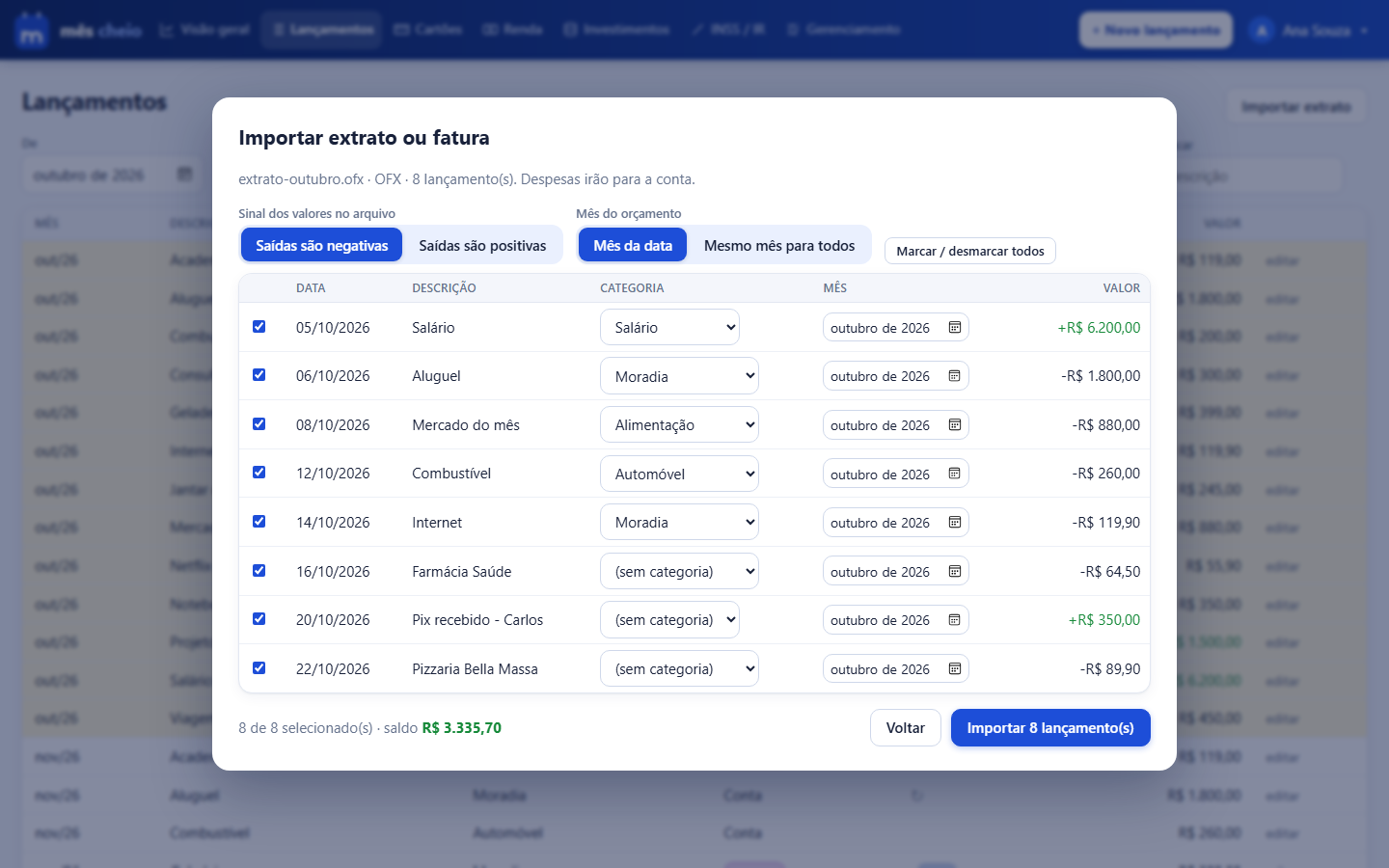
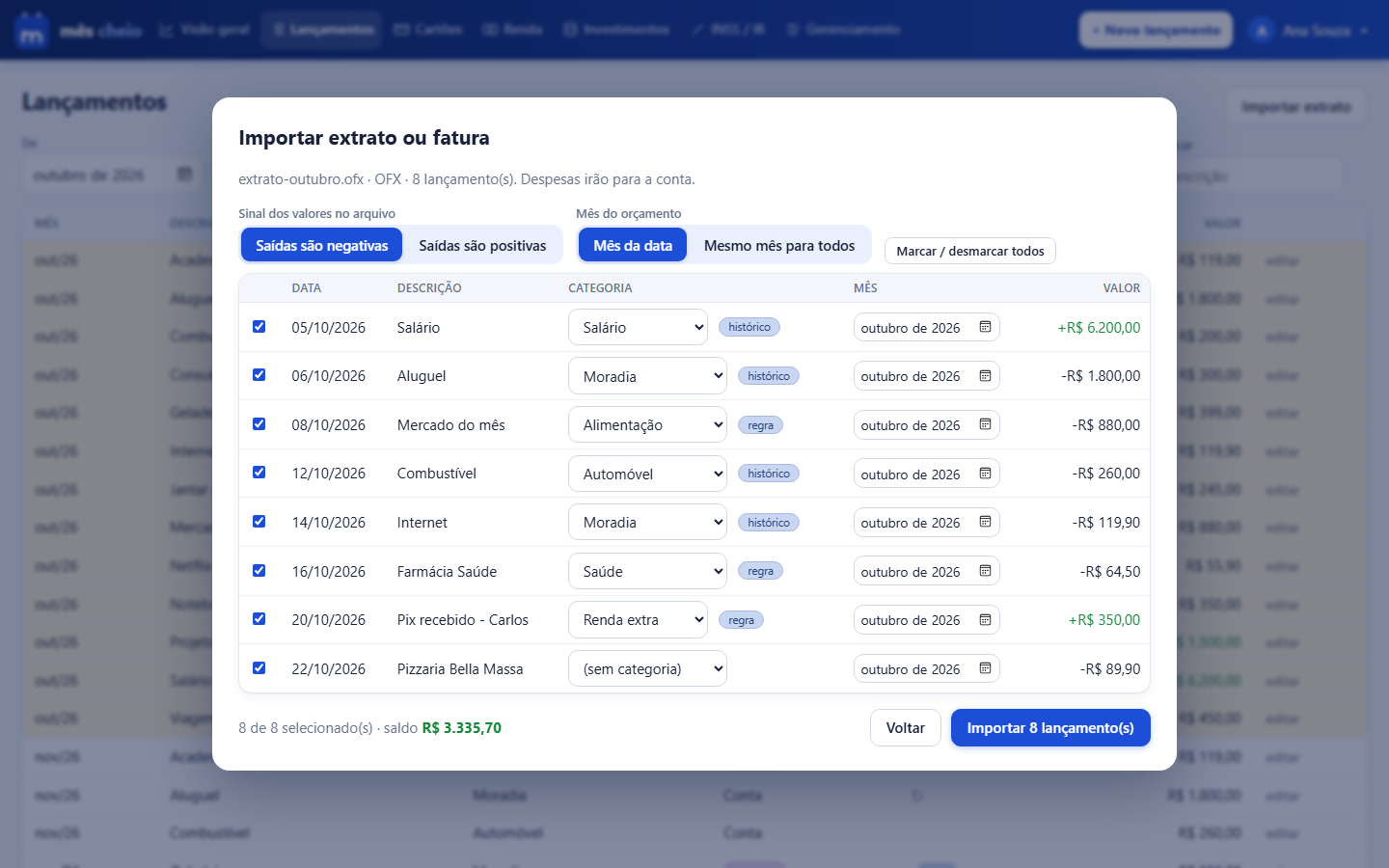
- Categoria: o sistema aplica primeiro as regras de categorização e, sem regra, sugere a categoria pelo que você já lançou com a mesma descrição. Uma etiqueta mostra a origem (“regra” ou “histórico”). Linhas sem nenhuma das duas ficam “sem categoria” e você escolhe na lista; ao trocar, a etiqueta some.
- Já lançado: linhas que já existem (mesma data, valor e descrição) vêm desmarcadas com a etiqueta “já lançado”, para não duplicar se você importar o mesmo período duas vezes.
- Sinal dos valores: se as despesas aparecerem como receitas (comum em fatura de cartão em CSV, onde as compras vêm positivas), toque em Saídas são positivas.
- Mês do orçamento: por padrão cada linha vai para o mês da sua data. Em fatura de cartão, toque em Mesmo mês para todos e escolha o mês do salário que paga a fatura.
- Use Marcar / desmarcar todos e confira o saldo no rodapé. Clique em Importar para criar os lançamentos.
5. Cartões
Mostra a fatura de cada cartão, mês a mês. Cada coluna é o mês do orçamento: a fatura é paga com o salário daquele mês, e a data de vencimento aparece embaixo do mês.
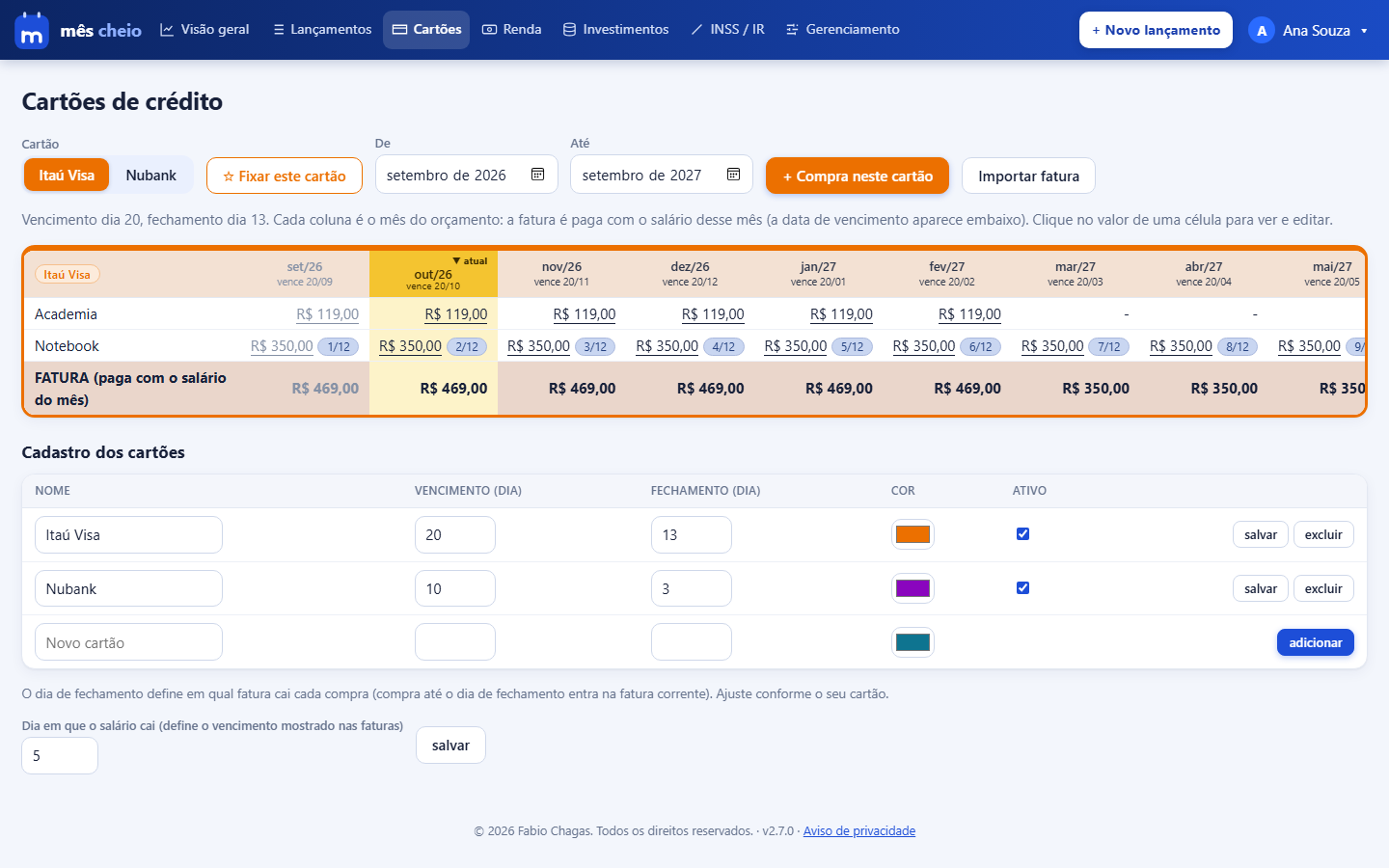
- Toque no cartão em Cartão. O botão ☆ Fixar este cartão faz esse cartão abrir por padrão.
- Importar fatura importa o arquivo da fatura (OFX ou CSV) já para este cartão. Veja a seção Importar extrato.
- Em De/Até escolha os meses exibidos.
- + Compra neste cartão abre o novo lançamento já com o cartão escolhido.
- Clique no valor de uma célula para ver e editar o lançamento. A linha FATURA soma o que será cobrado em cada mês.
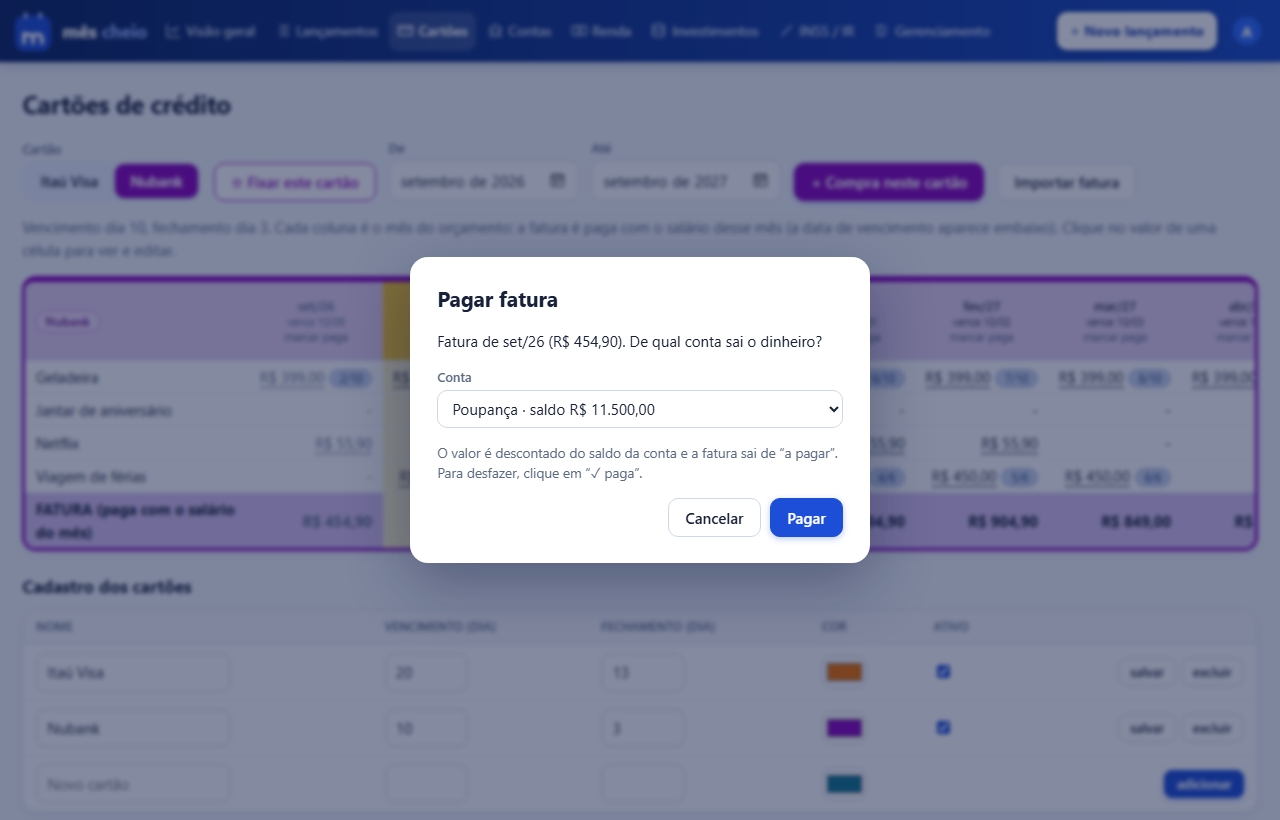
- Em cada mês com fatura, o link marcar paga (embaixo da data de vencimento) marca a fatura como paga. Com mais de uma conta, o sistema pergunta de qual conta sai o dinheiro; o valor da fatura é descontado do saldo dessa conta e a fatura sai do painel Contas a pagar. ✓ paga desfaz e devolve o valor à conta.
- Uma fatura que já consta como paga não pode ser paga de novo: o desconto no saldo nunca acontece duas vezes. O valor descontado é o da fatura no momento do pagamento; se você editar uma compra depois, o que já saiu do saldo não muda.
Cadastrar e ajustar cartões
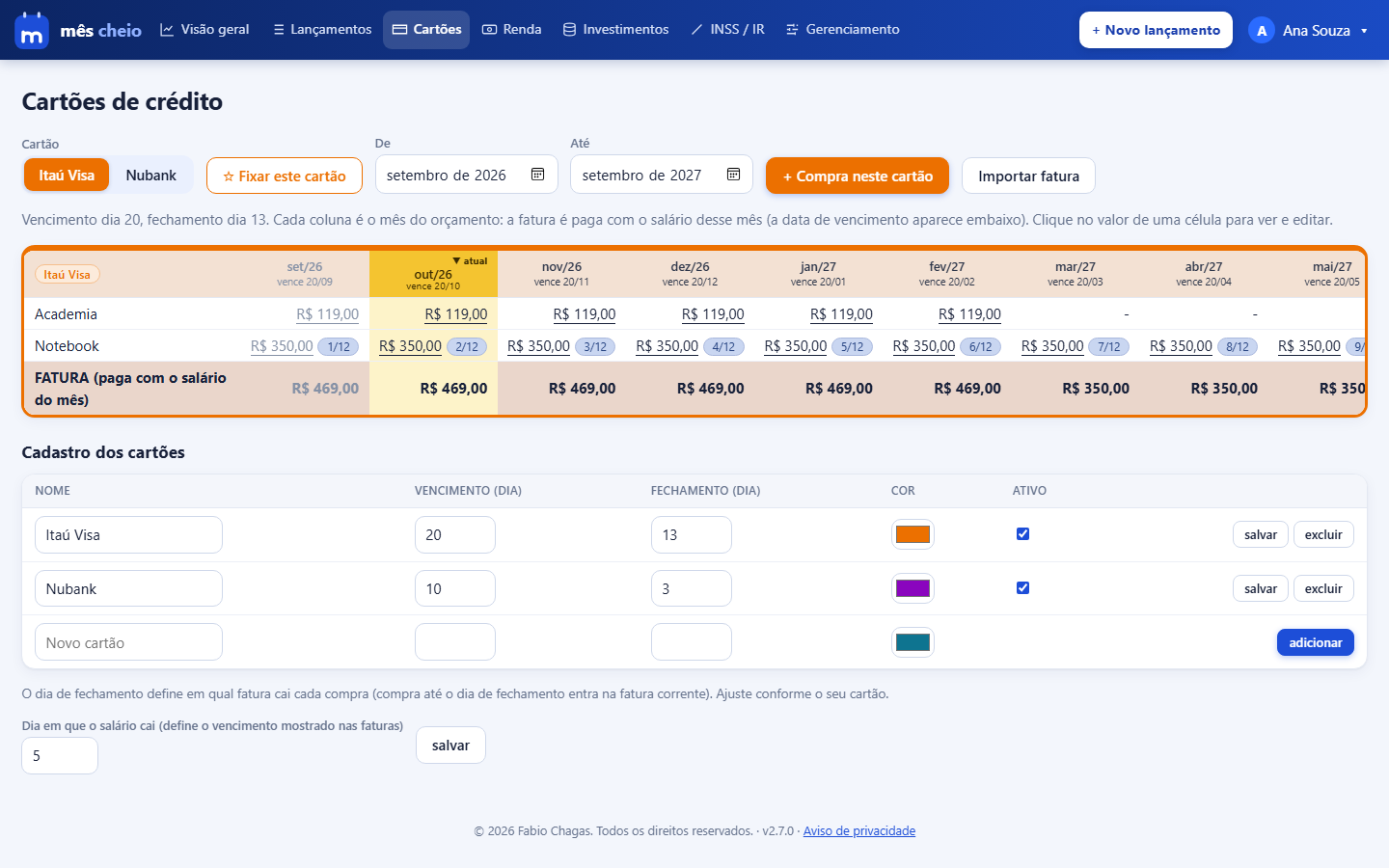
- Na última linha da tabela, digite o nome, o dia de vencimento, o dia de fechamento e escolha a cor.
- Clique em adicionar.
- Para alterar um cartão existente, mude os campos na própria linha e clique em salvar. Desmarque Ativo para esconder um cartão que você não usa mais, sem perder o histórico.
Logo abaixo está o campo Dia em que o salário cai, que define o vencimento mostrado nas faturas. Altere e clique em salvar.
6. Contas
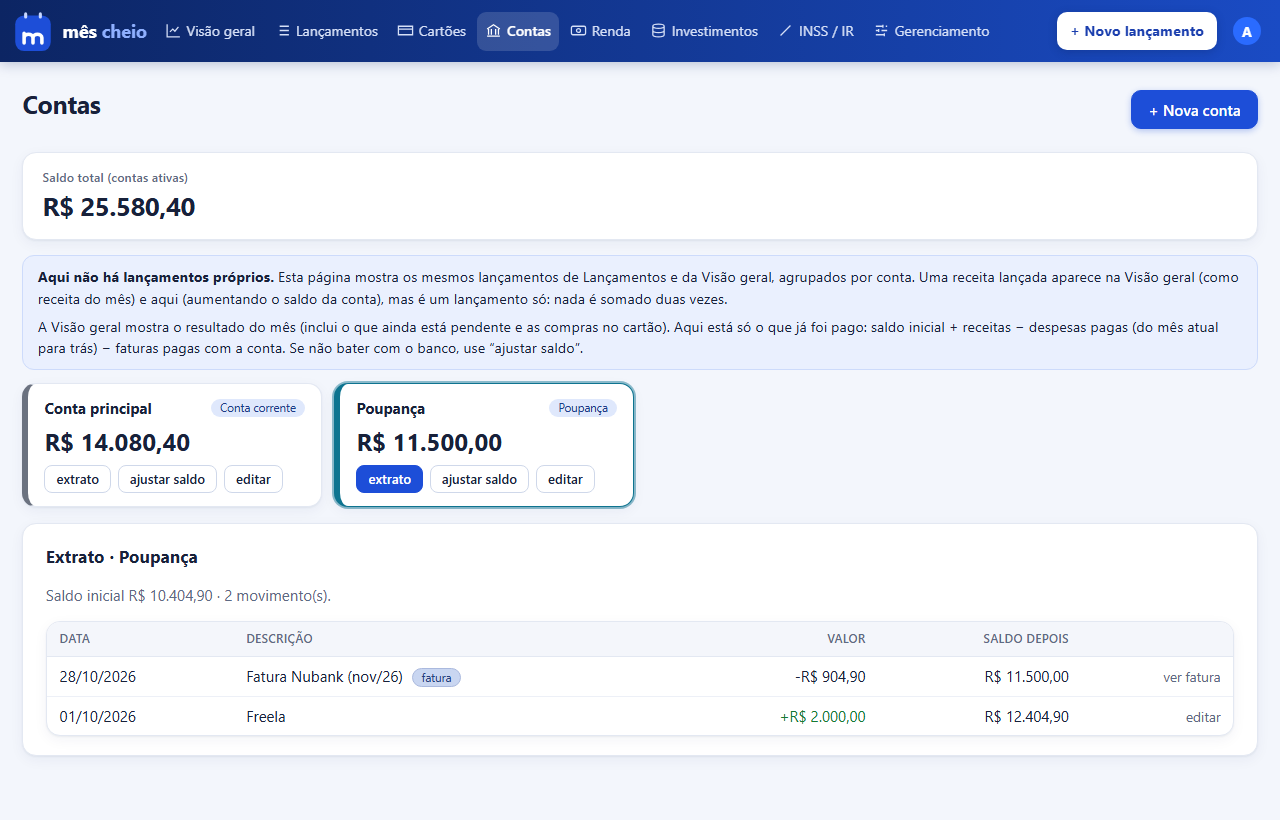
Aqui você vê quanto dinheiro tem em cada conta (corrente, poupança, carteira) sem digitar o saldo todo mês: o sistema calcula a partir dos lançamentos que você já faz.
| Visão geral | Contas | |
|---|---|---|
| Responde | Quanto entrou e saiu em cada mês (o resultado do mês). | Quanto dinheiro há agora em cada conta. |
| Pendentes | Entram (aparecem também em “a pagar”). | Não entram até serem pagas. |
| Compra no cartão | Entra no mês da fatura. | Só quando a fatura é paga, com a conta escolhida. |
| Meses futuros | Entram (você planeja o ano). | Não entram. |
Por isso os dois números só coincidem quando tudo já foi pago. Na Visão geral, o cartão Dinheiro nas contas hoje é o total desta página.
Como o saldo é calculado
Saldo = saldo inicial + receitas − despesas pagas − faturas de cartão pagas com a conta. O que entra na conta:
- Receitas e despesas pagas da conta, do mês atual para trás. Receitas e despesas de meses futuros ainda não contam.
- Despesas pendentes não descontam: o saldo só cai quando você marca a despesa como paga.
- Compras no cartão não mexem em saldo nenhum até a fatura ser paga; aí o valor da fatura sai da conta escolhida.
- O saldo vale por mês, não por dia: uma receita do mês conta desde o primeiro dia dele.
Criar e editar contas
- Clique em + Nova conta, dê um nome, escolha o tipo e a cor.
- Informe o saldo inicial: quanto havia na conta antes dos lançamentos que o sistema conhece (pode ser negativo).
- Em editar você troca nome, tipo, cor e saldo inicial. Desmarque Conta ativa para tirar uma conta de uso: ela some das escolhas de lançamento, mas o saldo e o histórico continuam.
- Só dá para excluir uma conta sem lançamentos nem faturas pagas; as demais devem ser inativadas. Sempre precisa restar ao menos uma conta ativa.
Ajustar o saldo
Se o saldo calculado não bate com o do aplicativo do banco, clique em ajustar saldo e informe o valor real. O sistema acerta o saldo inicial da conta para que o saldo atual fique igual ao informado, sem criar nem alterar lançamentos (a auditoria registra o valor antes e depois).
Extrato da conta
Clique em extrato para ver os movimentos que afetam o saldo, do mais recente ao mais antigo, com o saldo depois de cada um: receitas, despesas pagas e faturas pagas com a conta.
Transferências entre contas
Mover dinheiro de uma conta sua para outra (por exemplo da corrente para a poupança) não é receita nem despesa: se você lançasse assim, os totais do mês ficariam errados. Use ⇄ Transferir (precisa de pelo menos duas contas ativas).
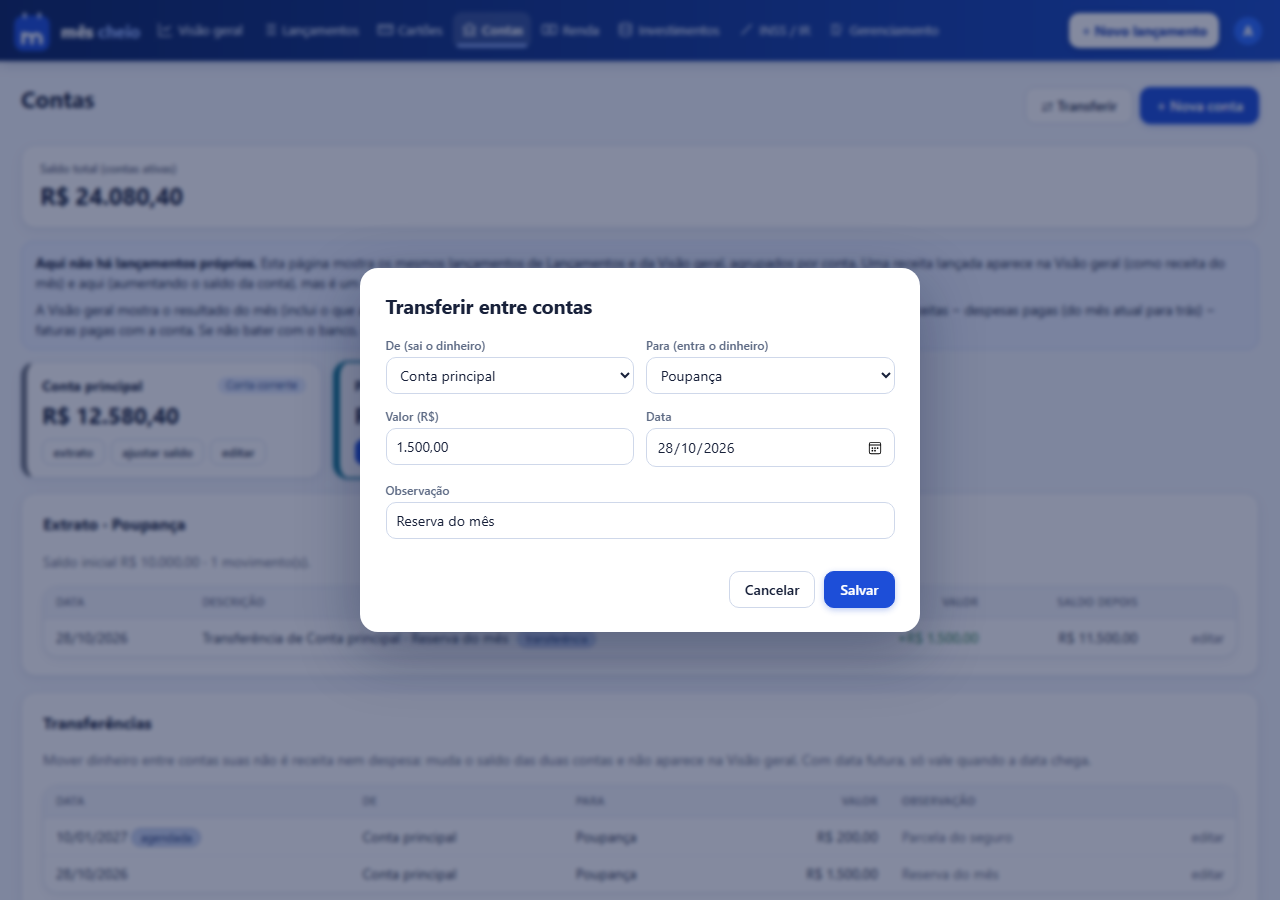
- Escolha a conta de origem (de onde sai) e a de destino (onde entra); precisam ser diferentes.
- Informe o valor (maior que zero), a data (hoje, por padrão) e, se quiser, uma observação.
- Se a origem ficar com saldo negativo, o sistema avisa, mas deixa salvar (o saldo pode estar desatualizado: use ajustar saldo).
- A transferência debita a origem e credita o destino a partir da data. O saldo total não muda, porque o dinheiro só trocou de conta.
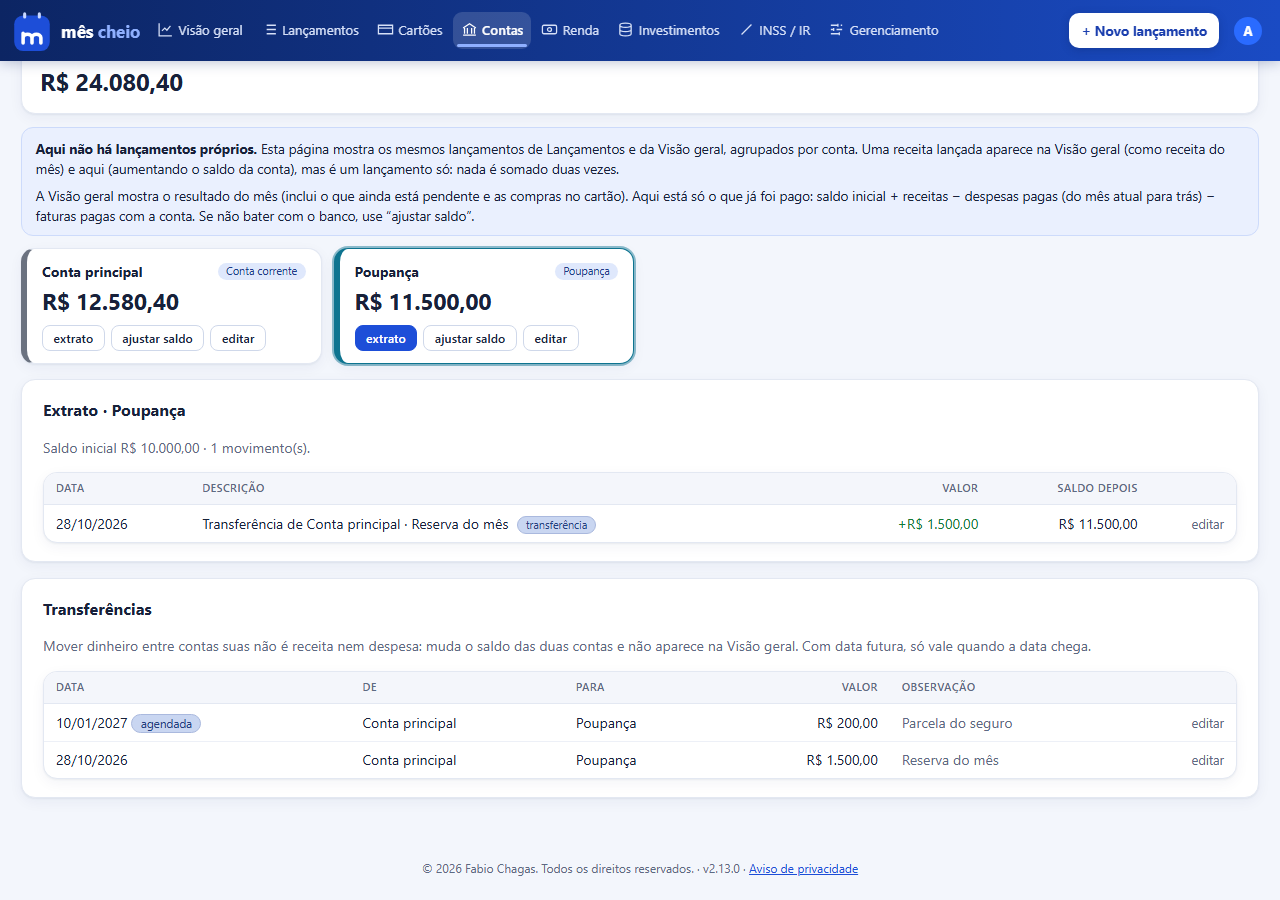
- Com data futura, ela aparece como agendada e só mexe nos saldos quando a data chega.
- Ela não entra em receitas, despesas, saldo do mês, orçamento, Contas a pagar nem relatórios por categoria ou tag: na Visão geral nada muda.
- Aparece no extrato das duas contas, indicando a outra (“Transferência para Poupança”, “Transferência de Conta principal”). Em editar você altera ou exclui; os saldos são refeitos.
- Uma conta com transferências não pode ser excluída (só inativada).
Conta nos lançamentos, no extrato bancário e na planilha
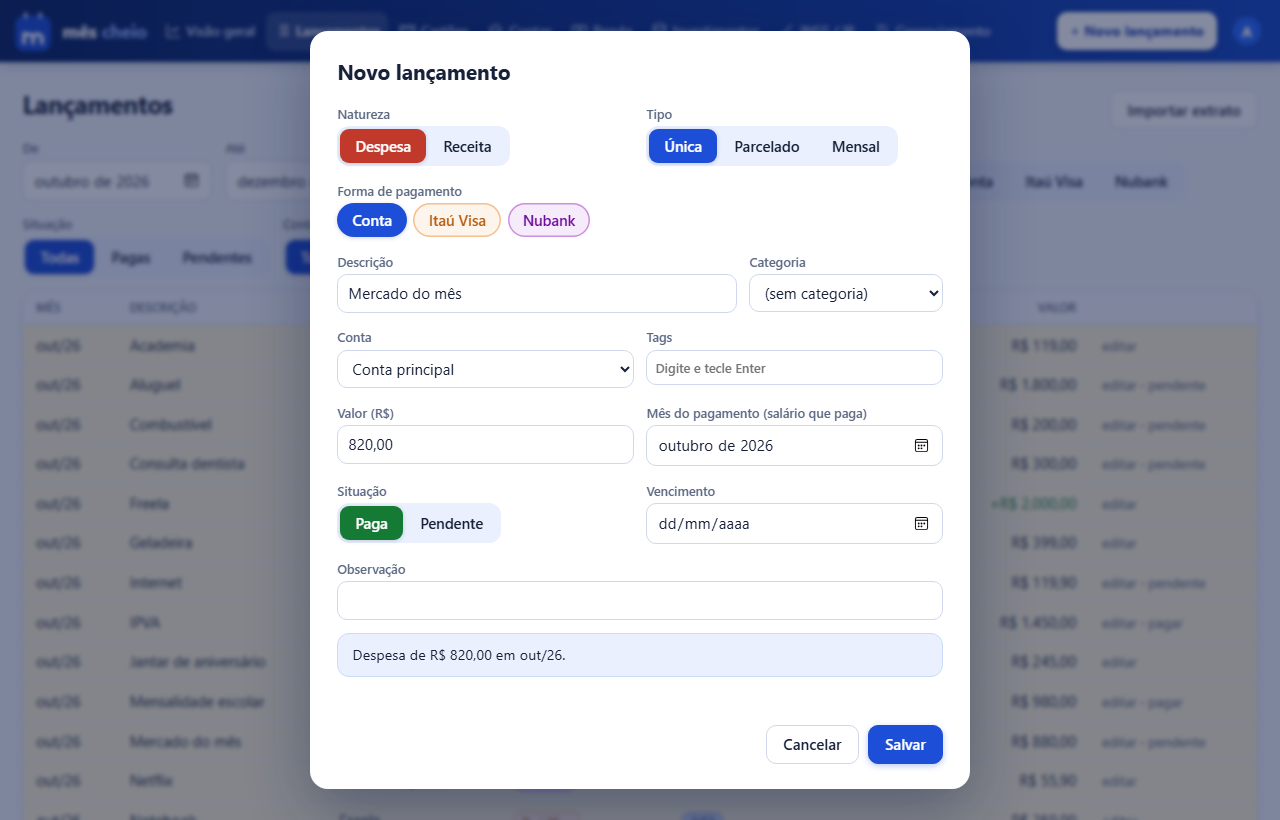
- Em Lançamentos, com mais de uma conta, a coluna Pagamento mostra o nome da conta e há o filtro Conta.
- Ao importar um extrato bancário, escolha a conta dos lançamentos importados.
- A planilha do Excel ganha a coluna Conta em Lançamentos e as abas Contas e Transferências; planilhas antigas, sem elas, importam na primeira conta. Ao importar uma planilha que tem a aba Transferências, ela substitui as transferências atuais (como substitui os lançamentos); sem a aba, as transferências ficam como estão.
7. Renda
Aqui você cadastra de onde vem o seu dinheiro. Há três abas e você pode usar mais de uma. O líquido de cada fonte entra sozinho na Visão geral.
CLT (holerite)
Simula o seu contracheque mês a mês: INSS, imposto de renda, férias, 13º, PLR e FGTS, com base nas tabelas da tela INSS / IR.
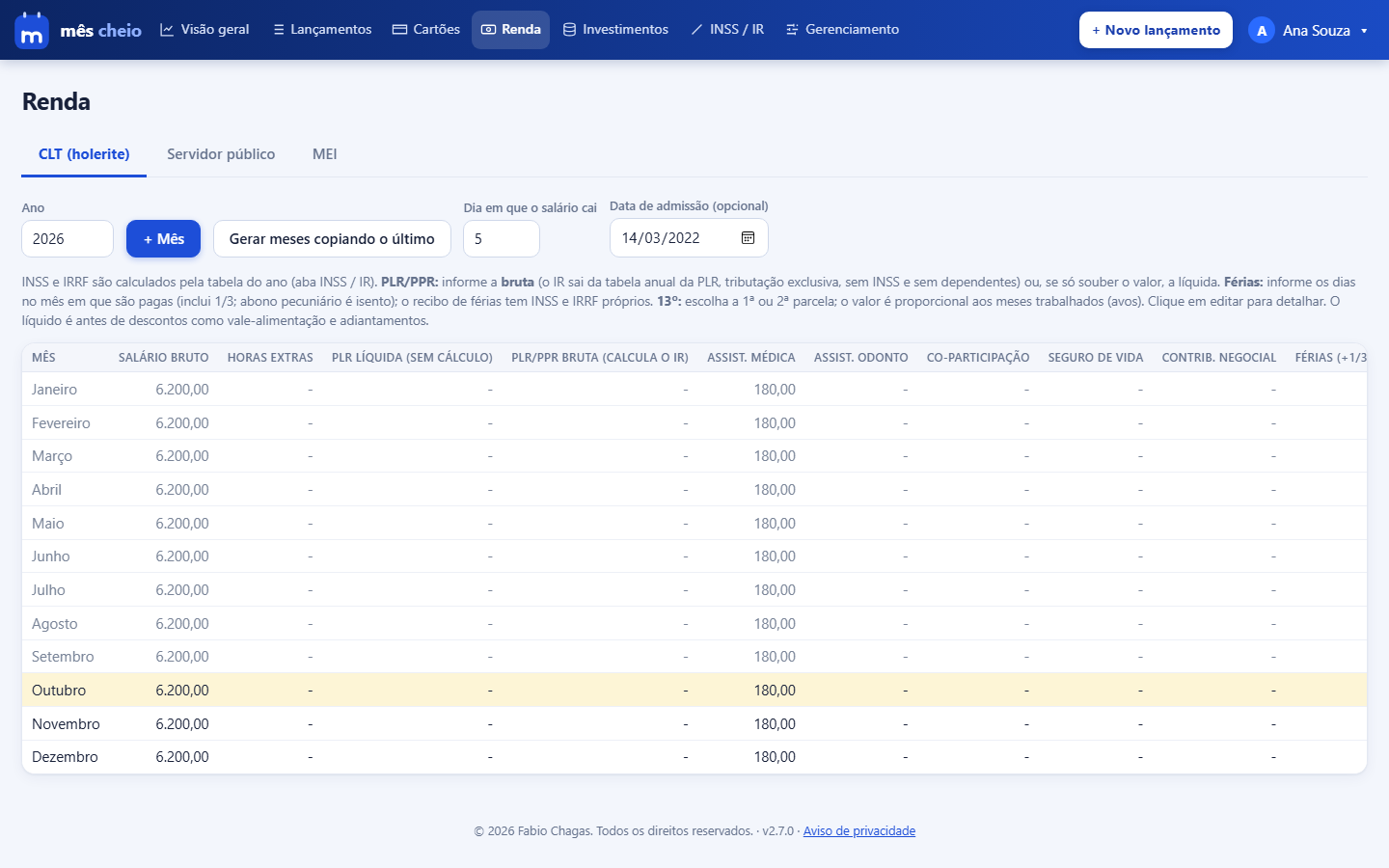
- Informe o Dia em que o salário cai e, se quiser, a Data de admissão (ajuda a calcular os avos do 13º).
- Clique em + Mês para criar o próximo mês, ou em Gerar meses copiando o último para preencher os meses seguintes de uma vez.
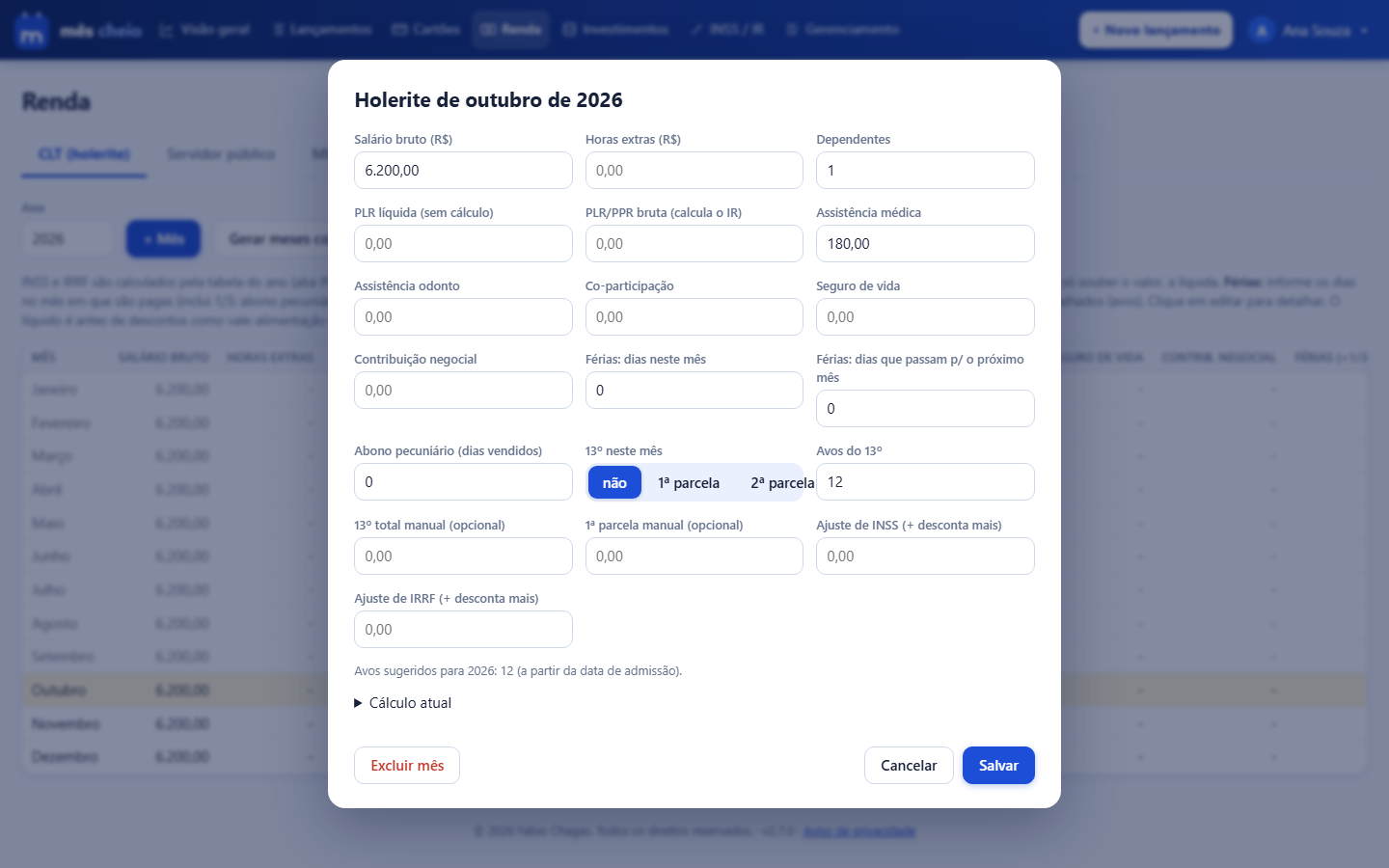
- Clique em editar em um mês para detalhar: salário bruto, horas extras, PLR, plano de saúde, férias, 13º e ajustes.
- Em Cálculo atual, dentro da janela, veja o holerite calculado. Clique em Salvar.
Servidor público
Na primeira vez, escolha o modelo que combina com a sua carreira:
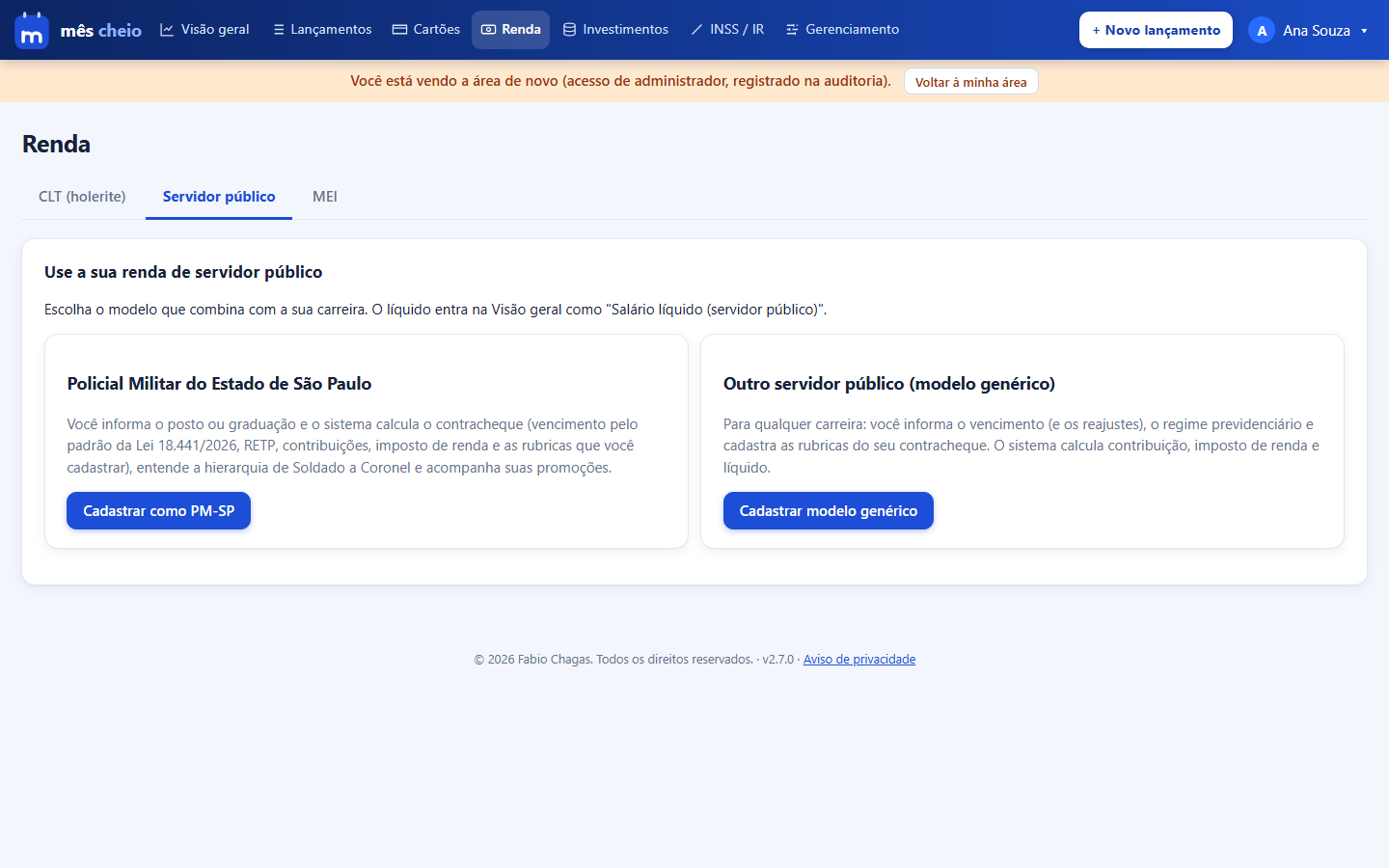
- Polícia Militar do Estado de São Paulo: você informa o posto ou graduação e o sistema calcula o contracheque pela tabela de padrões, com promoções.
- Outro servidor público (modelo genérico): serve para qualquer carreira. Você informa o vencimento, o regime previdenciário e as rubricas do seu contracheque.
Cadastrar pelo modelo genérico
- Clique em Cadastrar modelo genérico.
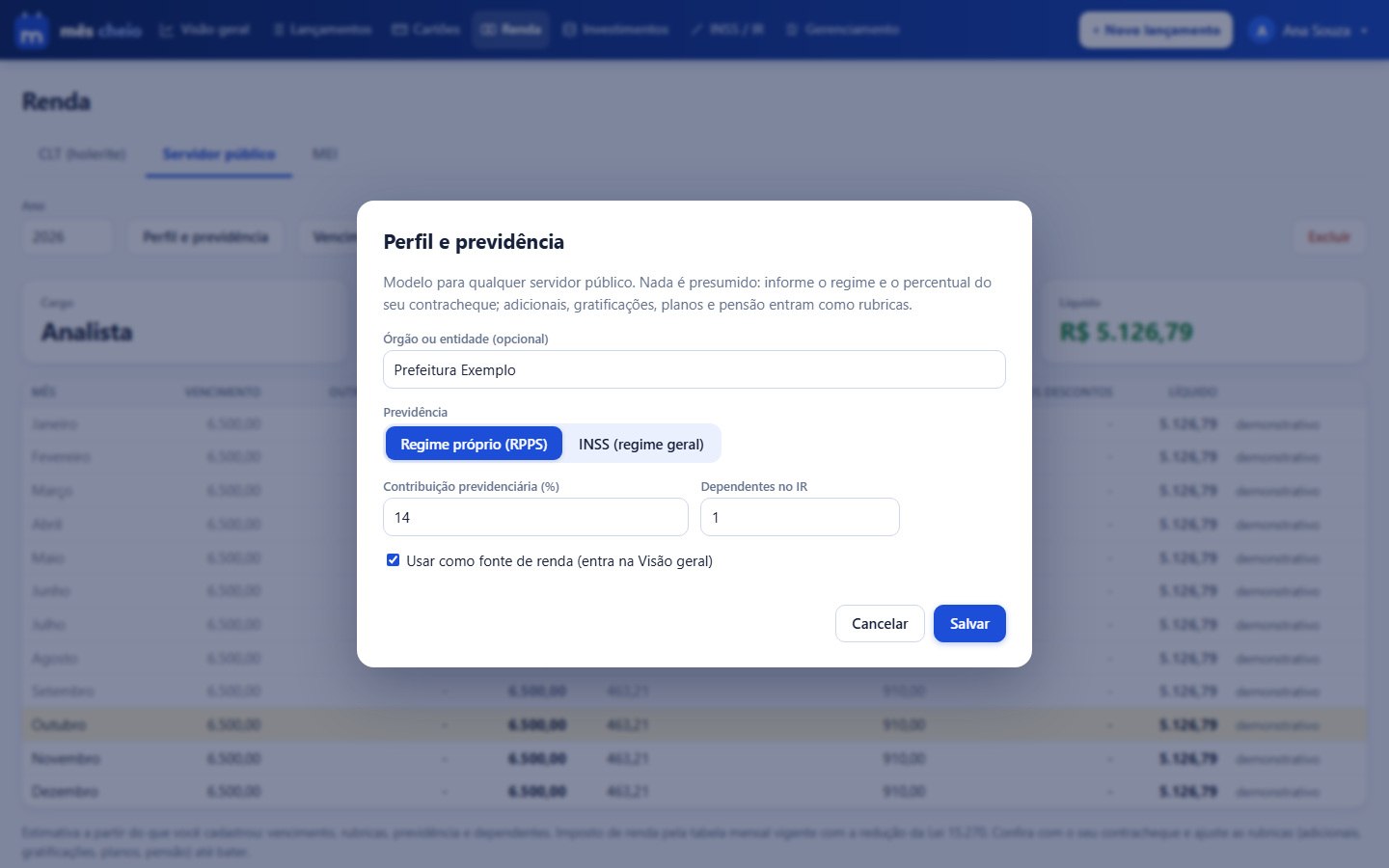
- Preencha o órgão (opcional), o cargo, o vencimento base e o mês desde quando recebe.
- Escolha a Previdência: Regime próprio (RPPS), informando o percentual que aparece no seu contracheque, ou INSS (regime geral).
- Informe os dependentes para o imposto de renda e deixe marcada a opção Usar como fonte de renda. Clique em Salvar.
Reajustes, gratificações e descontos
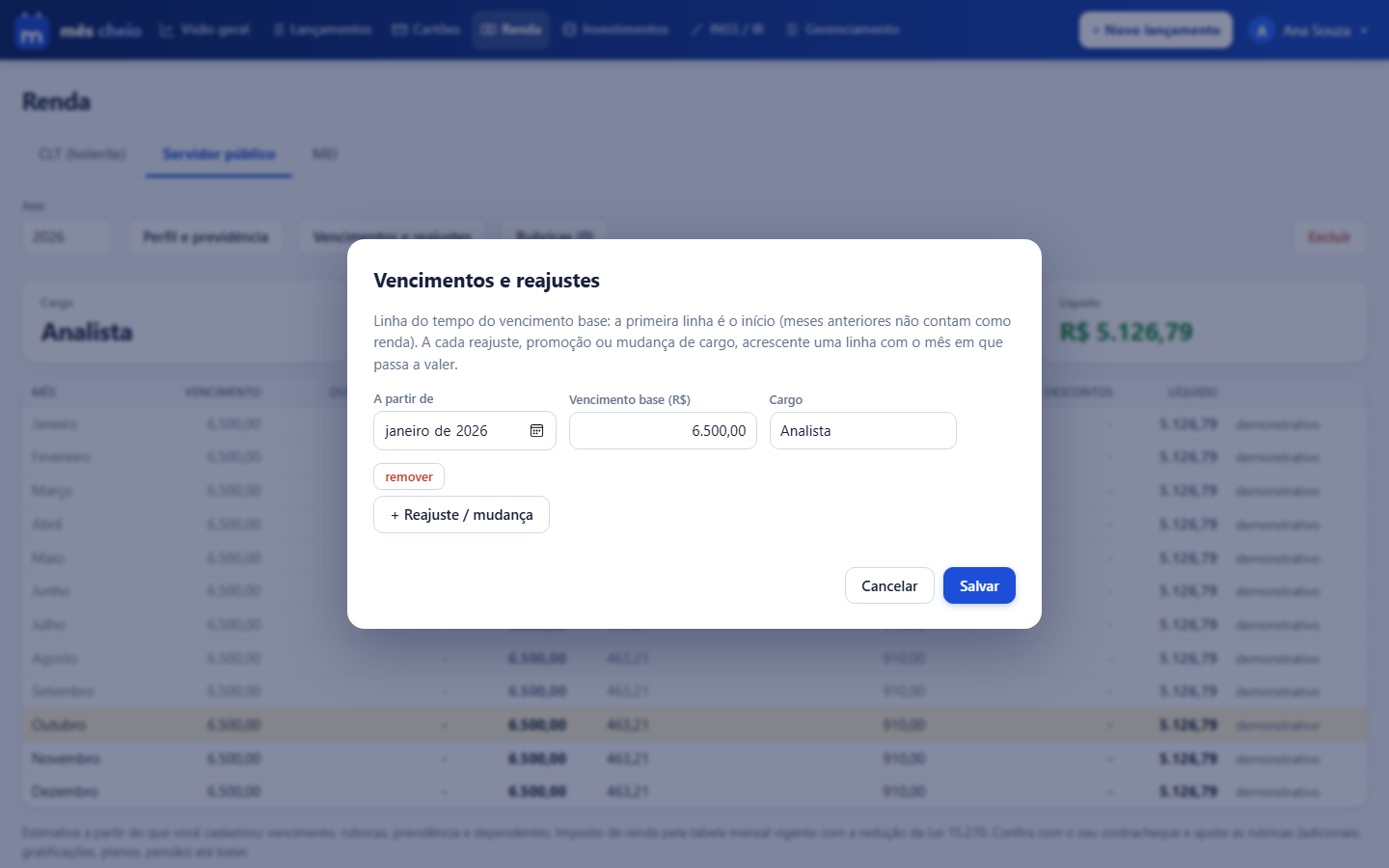
- Vencimentos e reajustes: a cada aumento, promoção ou mudança de cargo, acrescente uma linha com o mês em que ele passa a valer. Meses com reajuste ganham a etiqueta reajuste.
- Rubricas: cadastre adicionais, gratificações, planos de saúde, pensão e outros. Cada rubrica é um provento (soma) ou um desconto (subtrai), de valor fixo ou em percentual.
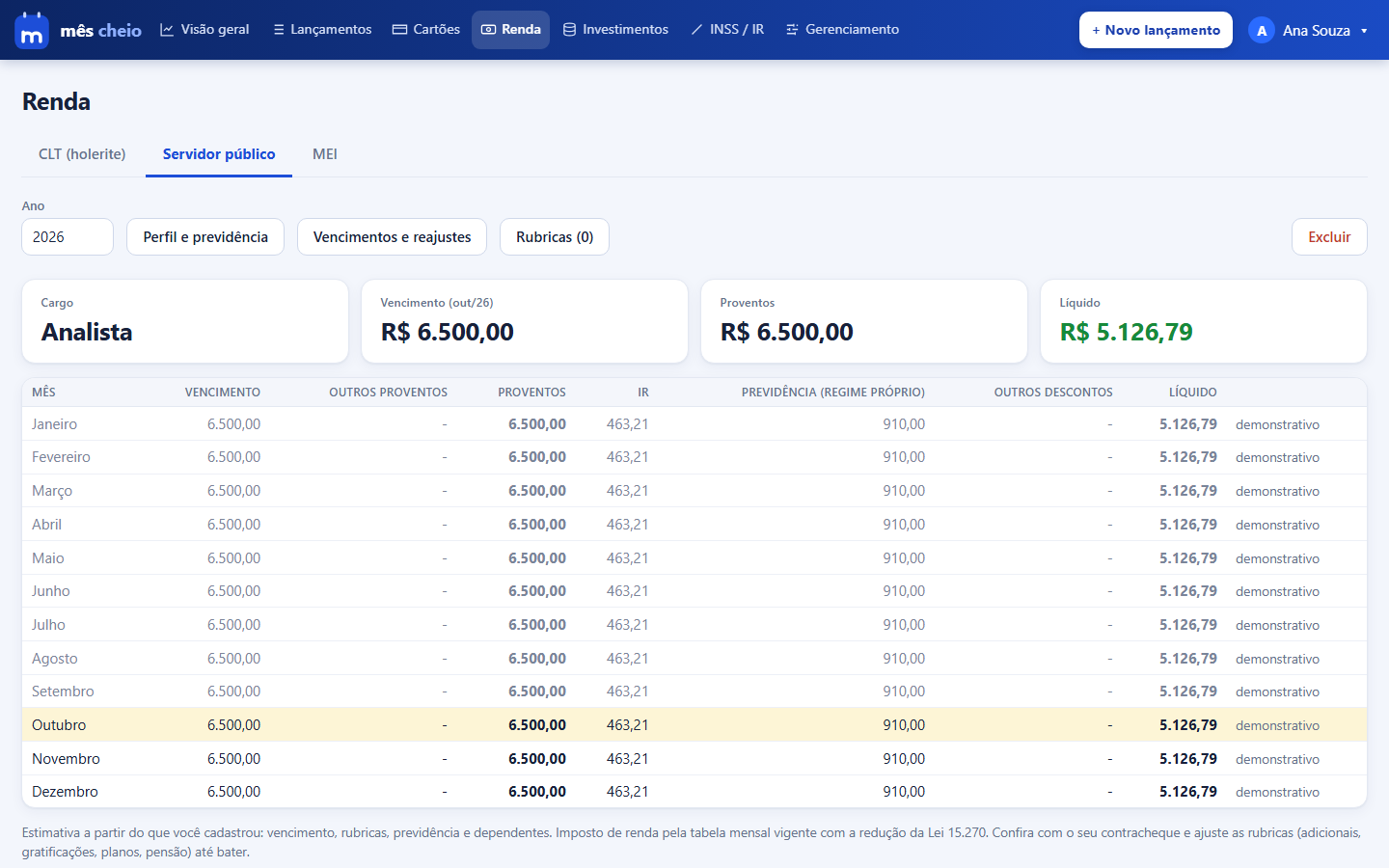
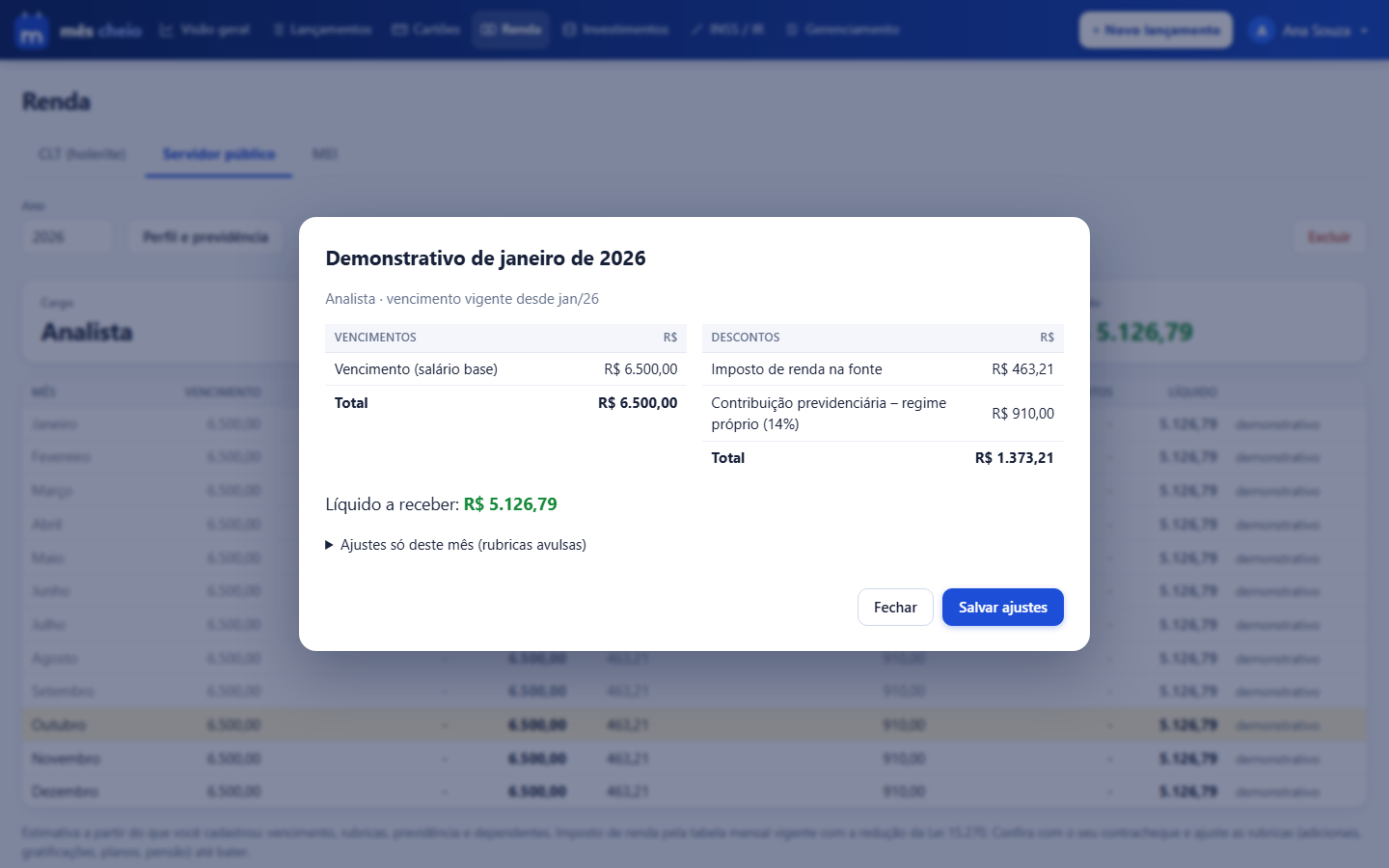
- Clique em demonstrativo em um mês para ver o contracheque simulado e, se precisar, incluir ajustes só daquele mês (como uma diária).
MEI
Para quem é Microempreendedor Individual. Funciona para qualquer atividade.
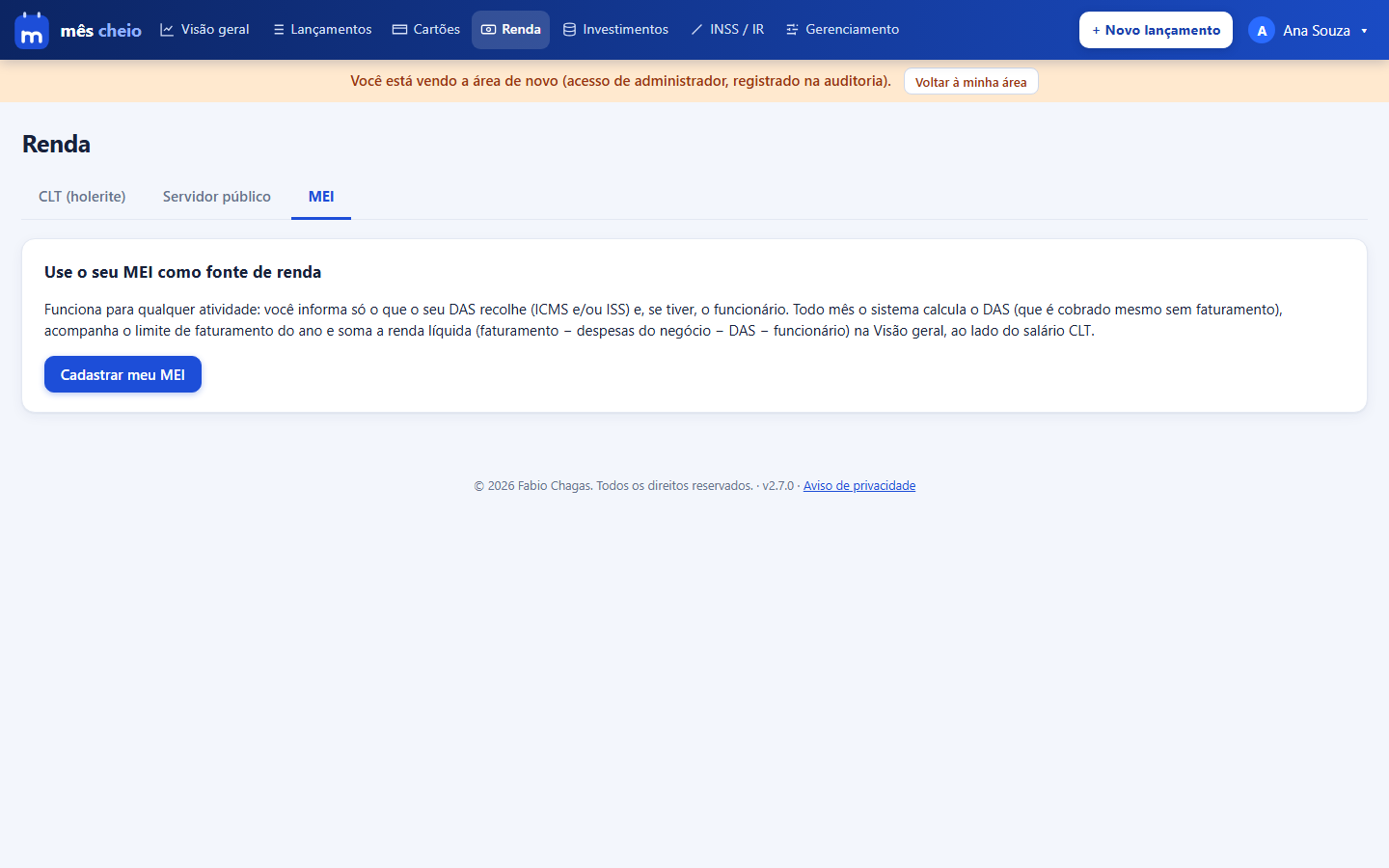
- Clique em Cadastrar meu MEI e informe o que o seu DAS recolhe (ICMS e/ou ISS, transportador autônomo de cargas), o mês de abertura e se tem funcionário.
- Todo mês lance o faturamento (produtos e serviços) e as despesas do negócio. O DAS é calculado sozinho e cobrado todo mês, mesmo sem faturamento.
- Acompanhe a barra do limite de faturamento do ano (R$ 81.000, proporcional no ano de abertura), com projeção e alertas.
A renda líquida (faturamento − despesas − DAS − funcionário) entra na Visão geral como Renda MEI (líquida). Para apenas parar de usar o MEI sem perder nada, desmarque Usar o MEI como fonte de renda.
8. Investimentos
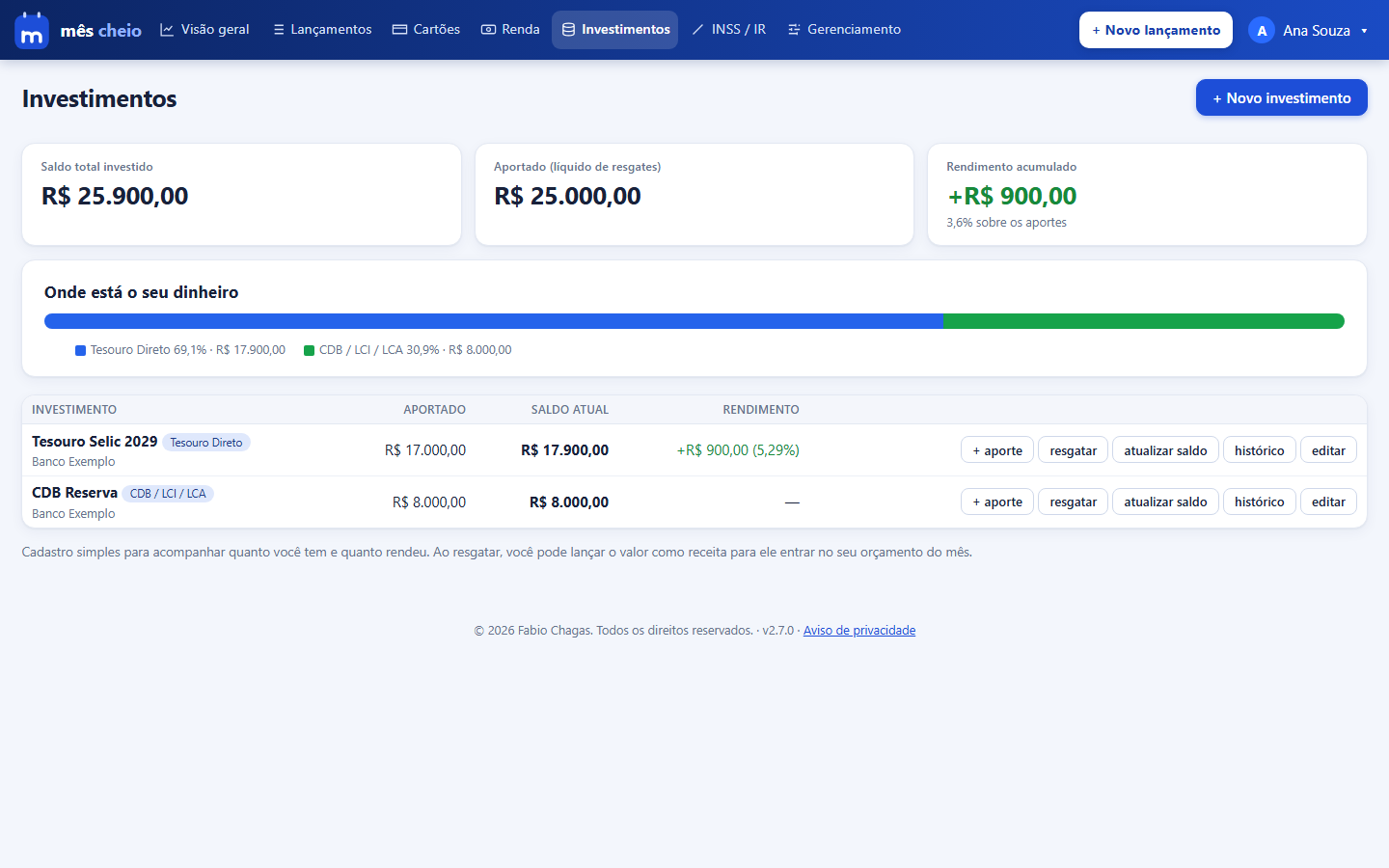
Um cadastro simples para saber quanto você tem investido e quanto rendeu.
Cadastrar
- Clique em + Novo investimento.
- Informe o nome, o tipo (Tesouro Direto, CDB, Poupança, Ações, etc.), a instituição e o saldo inicial.
Acompanhar
| Botão | O que faz |
|---|---|
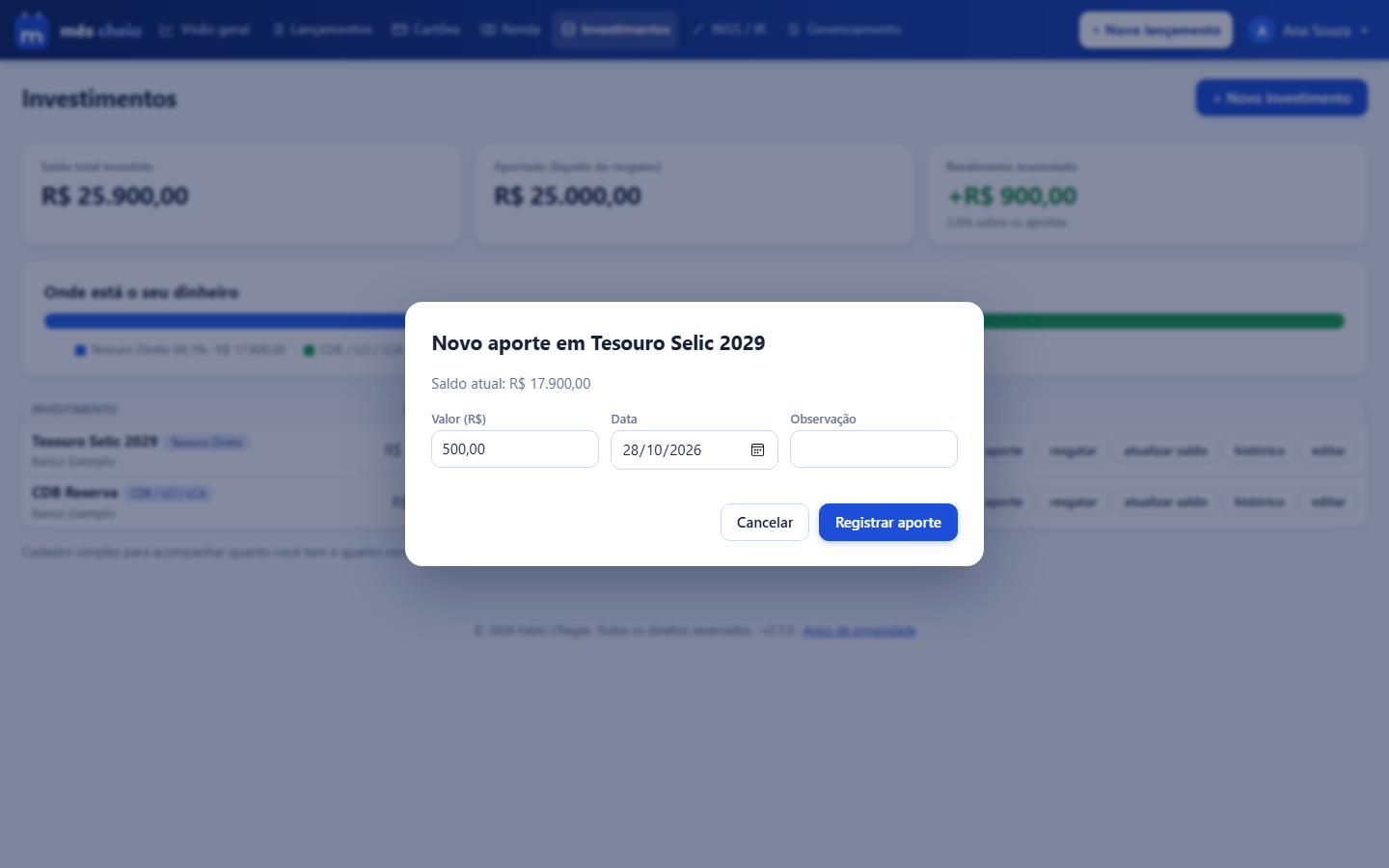
| + aporte | Registra dinheiro que você colocou no investimento. |
| resgatar | Registra uma retirada. Você pode lançá-la como receita no mês e na categoria que escolher, para ela entrar no orçamento. |
| atualizar saldo | Você informa o saldo atual do extrato; a diferença vira rendimento (ou perda). Confirmar o mesmo saldo também vale como atualização. |
| histórico | Mostra todas as movimentações, que podem ser removidas. |
| editar | Altera nome, tipo e instituição ou exclui o investimento. |
9. Relatórios
Responde a três perguntas sem mudar nenhum dado: gastei mais ou menos que antes?, quanto eu tenho no total? e como fico nos próximos meses? Cada uma é uma aba.
Comparativo
Compara dois períodos: mês contra o mês anterior, mês contra o mesmo mês do ano anterior ou ano contra ano. Escolha a forma e o mês (ou o ano).
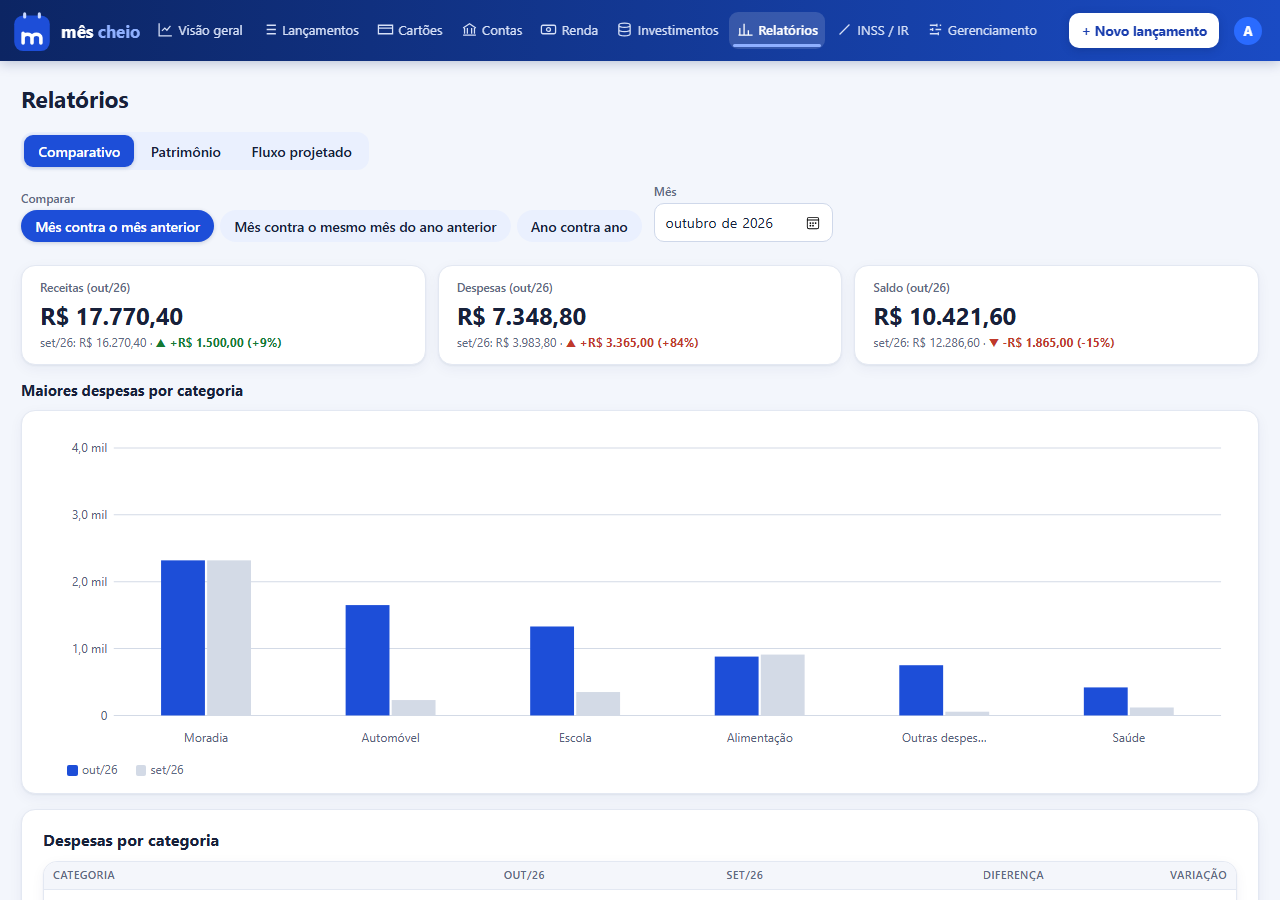
- Os três quadros do topo mostram receitas, despesas e saldo do período, o valor do período de comparação e a diferença em reais e em percentual. A seta vermelha indica piora (despesa maior, saldo menor) e a verde, melhora.
- Abaixo, o gráfico das maiores despesas e as tabelas de despesas e receitas por categoria, com a diferença e a variação de cada uma.
- Novo aparece no lugar do percentual quando o período de comparação não tinha nada naquela linha. O percentual é arredondado ao inteiro mais próximo.
- Em ano contra ano, a tela informa quantos meses de cada ano têm lançamentos: um ano incompleto, como o atual, parece menor só por ter menos meses.
- Os totais são os mesmos da Visão geral. Transferências entre contas e pagamento de fatura não entram, porque não são receita nem despesa.
Patrimônio
Mostra, mês a mês nos últimos 12 meses, quanto você tem: saldo das contas + investimentos − faturas de cartão em aberto. O gráfico traz o patrimônio e os três componentes, e a tabela traz os valores e a variação de cada mês.
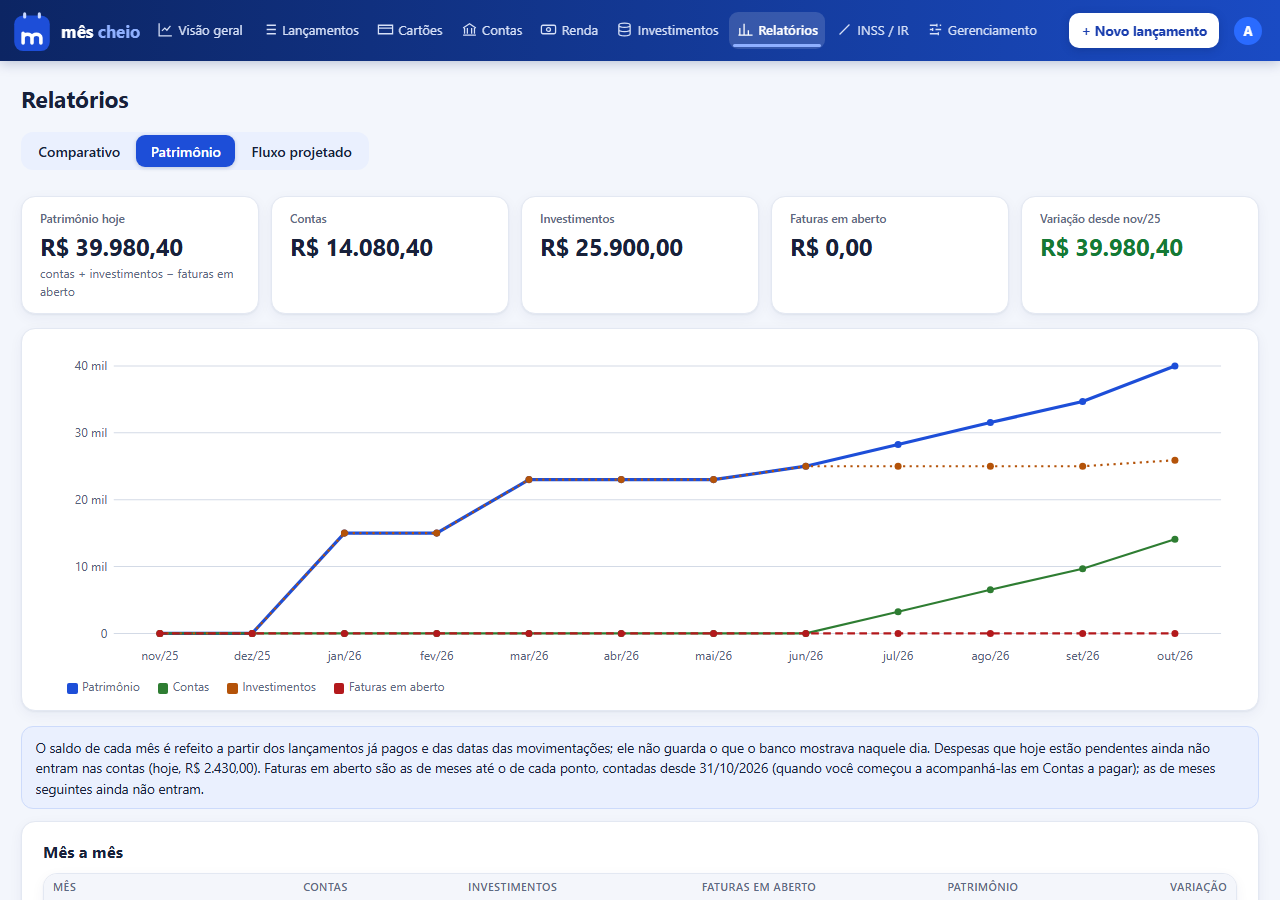
Sem saldo em conta, lançamentos nem investimentos, a aba explica o que cadastrar em vez de mostrar zeros.
Fluxo projetado
Estima o saldo das contas ao fim de cada um dos próximos meses (o atual e os cinco seguintes).
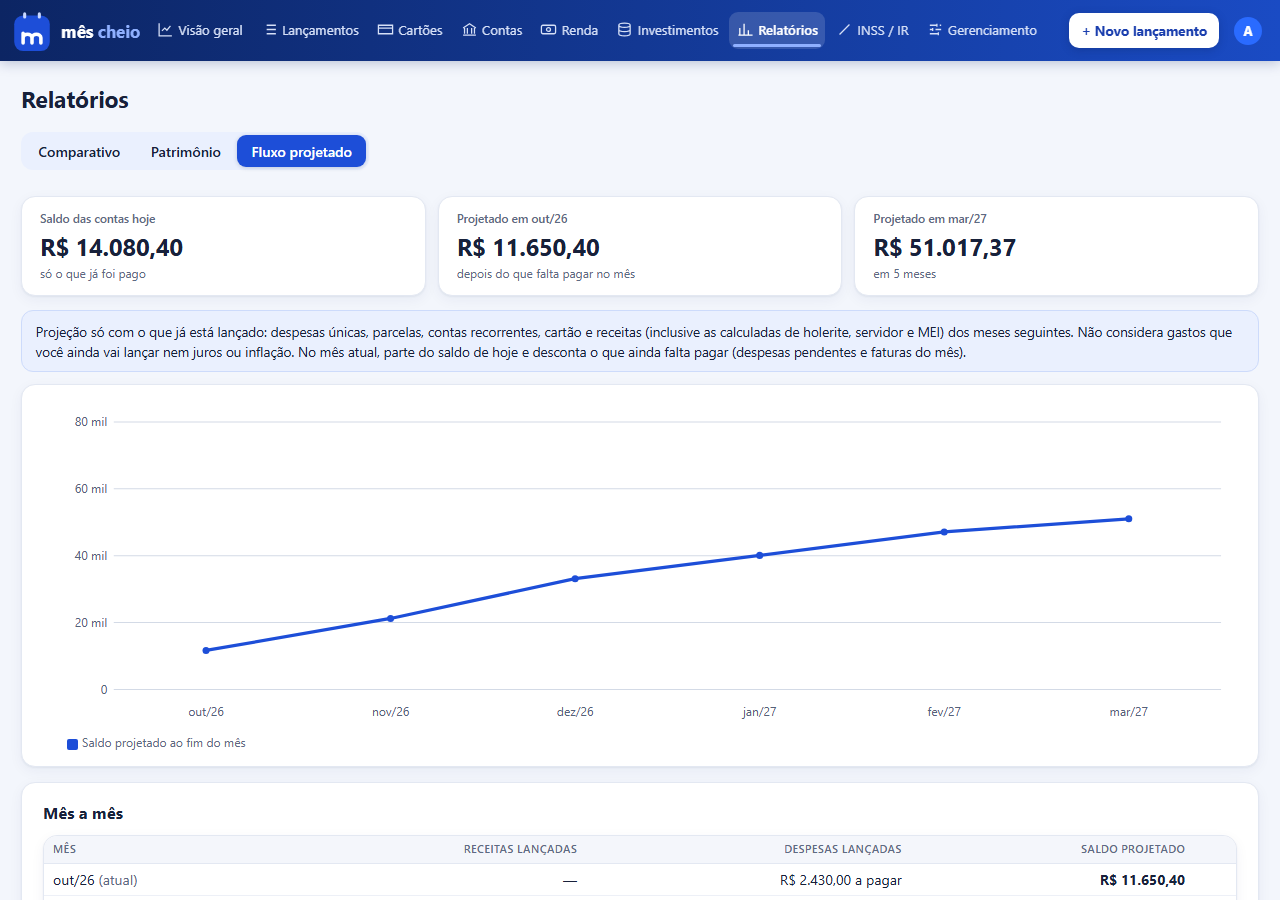
- Mês atual: parte do saldo de hoje e desconta o que ainda falta pagar no mês (despesas pendentes e faturas ainda não pagas).
- Meses seguintes: soma as receitas e subtrai as despesas já lançadas para o mês: únicas, parcelas, contas recorrentes e cartão. Receitas calculadas de holerite, servidor público e MEI também entram.
- É uma projeção só com o que já está lançado: não inclui gastos que você ainda vai registrar nem juros ou inflação. Quanto mais longe o mês, menos completo ele tende a estar.
- Meses com saldo projetado abaixo de zero ficam marcados com “saldo negativo” e um aviso no alto.
- Pendências de meses anteriores não entram na projeção; a tela mostra quanto é, para você marcar como pagas as que já foram.
10. INSS / IR
Guarda as tabelas de INSS, imposto de renda e PLR usadas nos cálculos de holerite e de servidor público. Normalmente você não precisa mexer aqui.
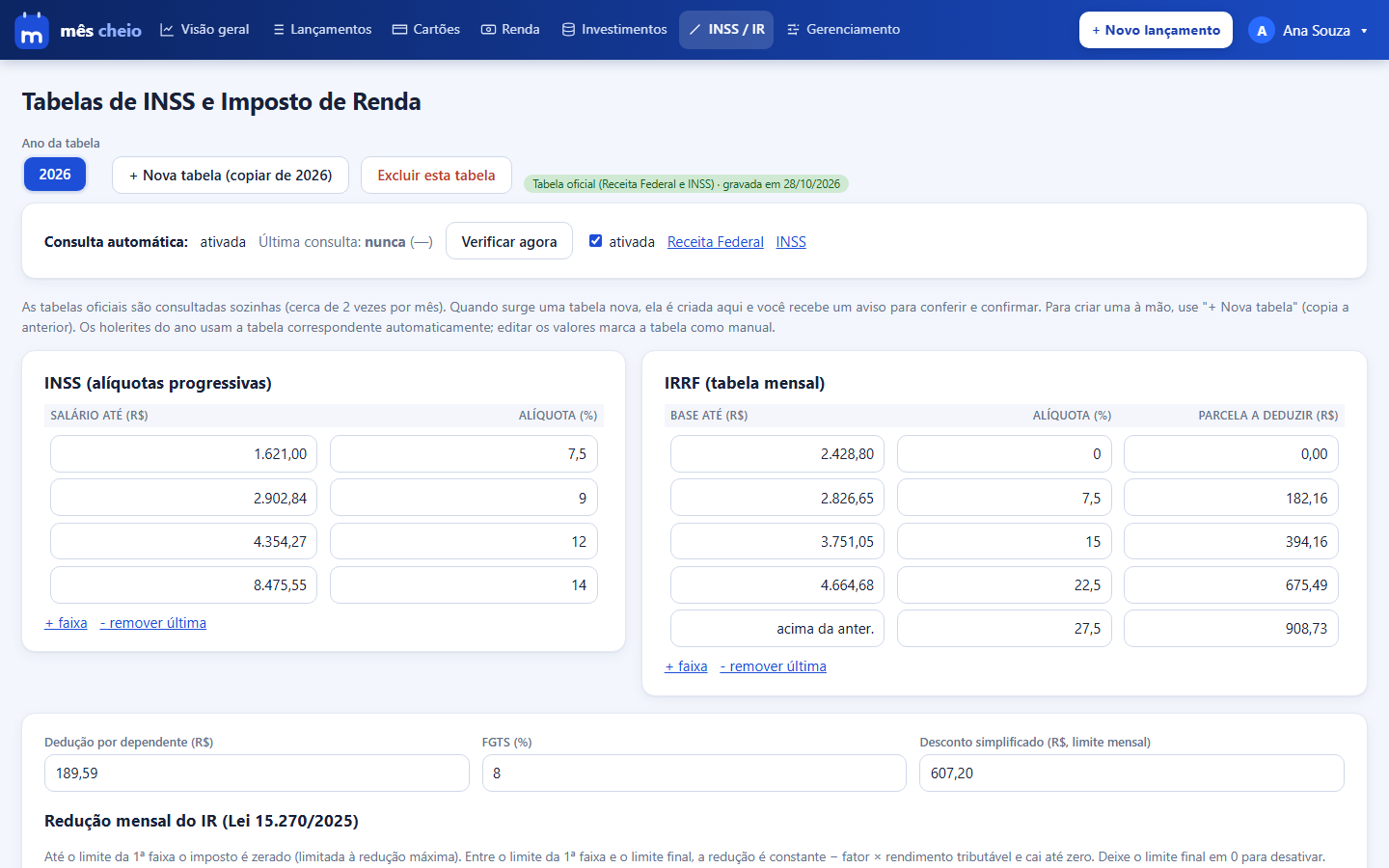
- O programa consulta sozinho os sites da Receita Federal e do INSS, cerca de duas vezes por mês. Quando surge uma tabela nova, ela é criada aqui e você recebe um aviso para conferir e confirmar.
- Escolha o Ano da tabela para ver outro ano. Para criar uma tabela à mão, use + Nova tabela (ela copia a anterior).
- Se editar algum valor, a tabela passa a constar como manual.
- No Simulador, digite um salário bruto e os dependentes para ver o INSS e o IR calculados.
11. Gerenciamento
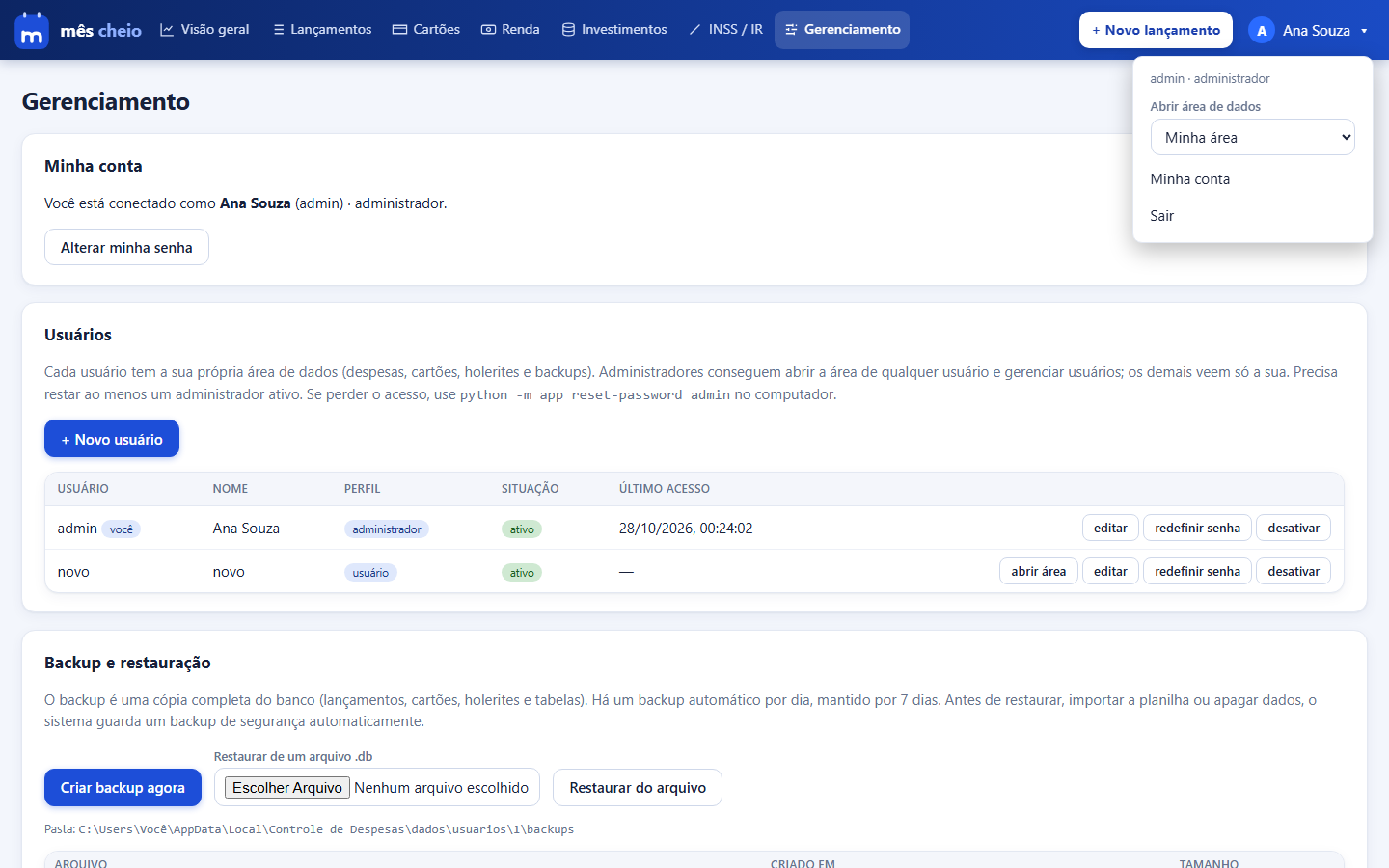
Reúne tudo que é da conta, dos dados e do sistema. Role a página para ver cada bloco.
Minha assinatura (versão online)
Mostra o seu plano, o uso de cada limite e o que o Premium libera.
- Basic (gratuito): 1 conta bancária, 1 cartão e 1 meta ativos, orçamento em até 3 categorias e renda CLT. Importar extrato, regras automáticas, tags, investimentos, renda de servidor e MEI e os relatórios são do Premium.
- Premium: tudo, sem limites. Cada conta é de uma pessoa, com login, senha e dados próprios.
- Ao passar para o Basic, nada é apagado: o que passar dos limites fica disponível para consulta e exportação. Para voltar a lançar numa conta ou cartão a mais, desative os que não quer manter.
- Assinar: escolha mensal (R$ 24,90), 3 meses (R$ 59,70) ou 12 meses (R$ 178,80) e pague com cartão na página do Mercado Pago. A assinatura renova sozinha, e o recibo chega por e-mail.
- Cancelar renovação: o Premium continua até o fim do período pago. Até 7 dias depois do primeiro pagamento, Cancelar e pedir reembolso devolve o valor integral.
- Trocar de ciclo: o novo ciclo é cobrado na hora e começa quando o período pago terminar.
- Se o cartão recusar a renovação, você é avisado por e-mail e continua no Premium por mais 7 dias enquanto o Mercado Pago tenta de novo.
- Conta nova começa com 14 dias de Premium grátis, sem cartão. Se você não assinar até o fim do teste, a conta passa ao Basic, sem perder nada.
Minha conta
- Alterar minha senha: informe a senha atual e a nova (mesmas exigências do primeiro acesso).
Importar e exportar planilha
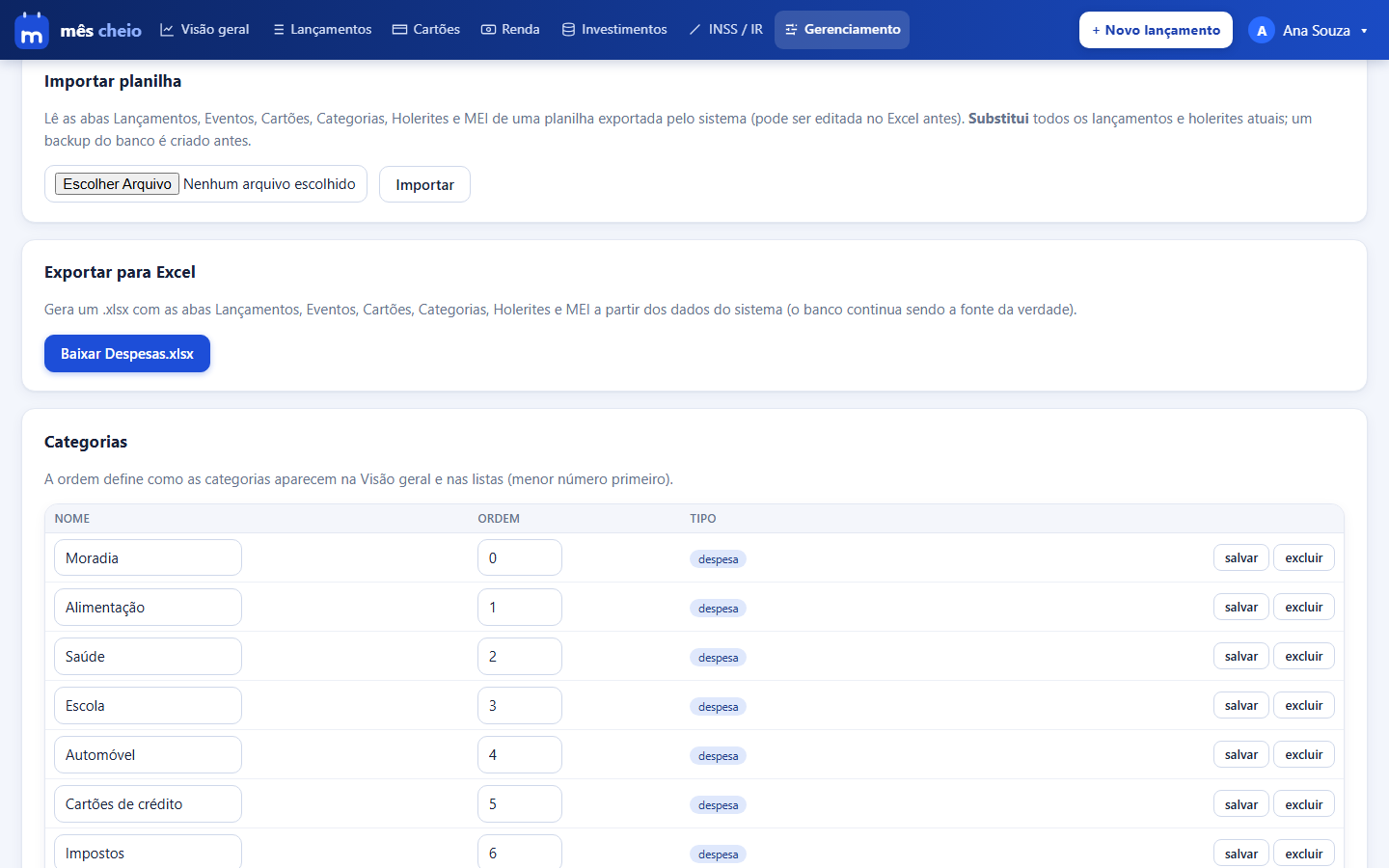
- Baixar Despesas.xlsx exporta seus dados em abas (Lançamentos, Eventos, Cartões, Categorias, Holerites e MEI). Serve como cópia e para análises no Excel.
- Importar lê uma planilha nesse mesmo formato. Atenção: ela substitui os lançamentos e holerites atuais (um backup é criado antes).
Categorias
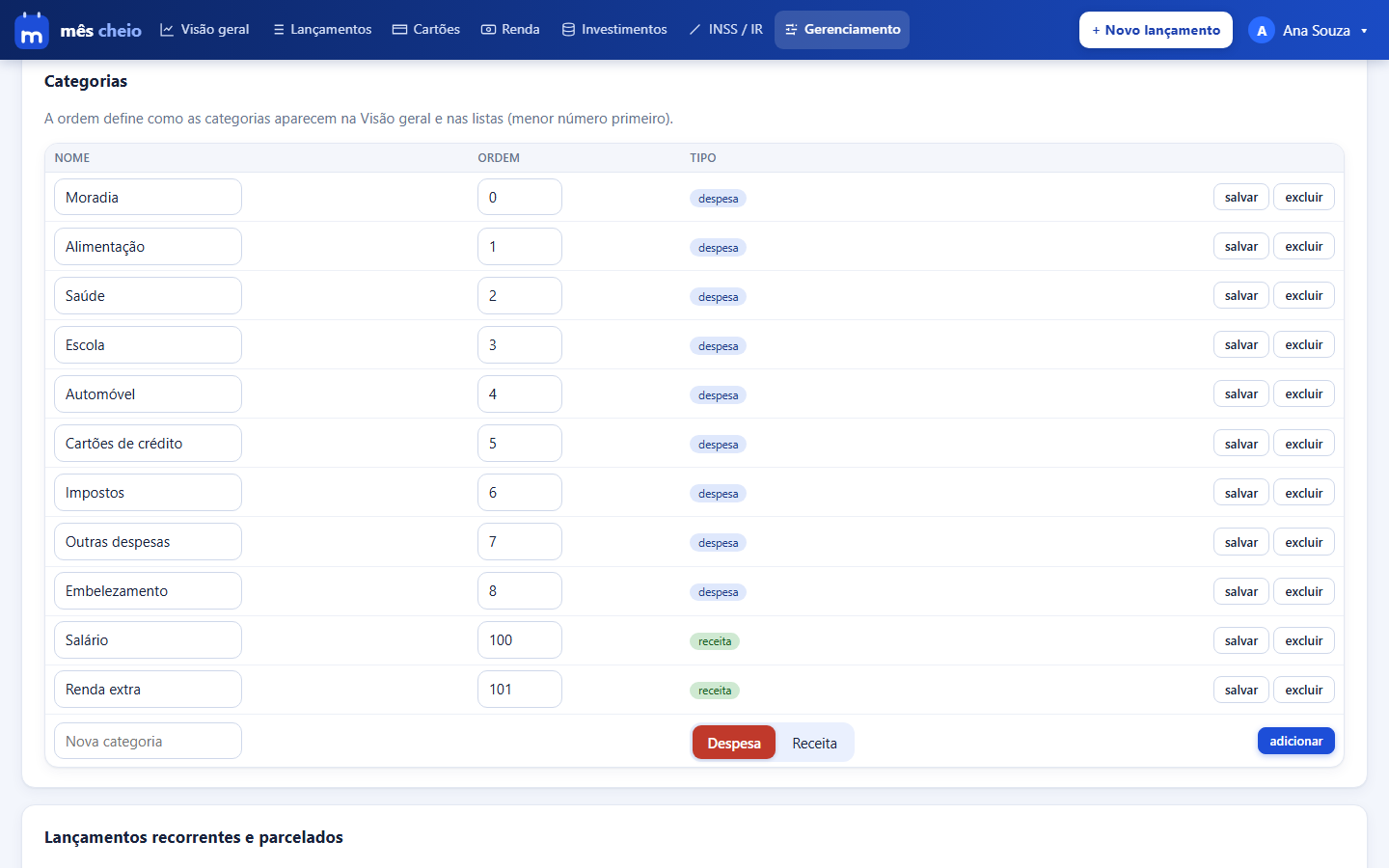
- Altere o nome ou a ordem de uma categoria e clique em salvar. A ordem (menor número primeiro) define como aparecem na Visão geral.
- Use adicionar para criar uma categoria nova (escolhendo se é de despesa ou de receita). excluir remove categorias sem uso.
O programa já traz 23 categorias prontas. Despesas: Moradia, Alimentação, Saúde, Escola, Automóvel, Cartões de crédito, Impostos, Outras despesas, Embelezamento, Transporte, Lazer e entretenimento, Assinaturas e streaming, Viagens, Vestuário, Pets, Presentes e doações, Educação e cursos e Seguros. Receitas: Salário, Renda extra, Rendimentos de investimentos, Reembolsos e Freelance.
Orçamento por categoria
Define quanto você quer gastar por mês em cada categoria de despesa. O acompanhamento aparece na Visão geral.
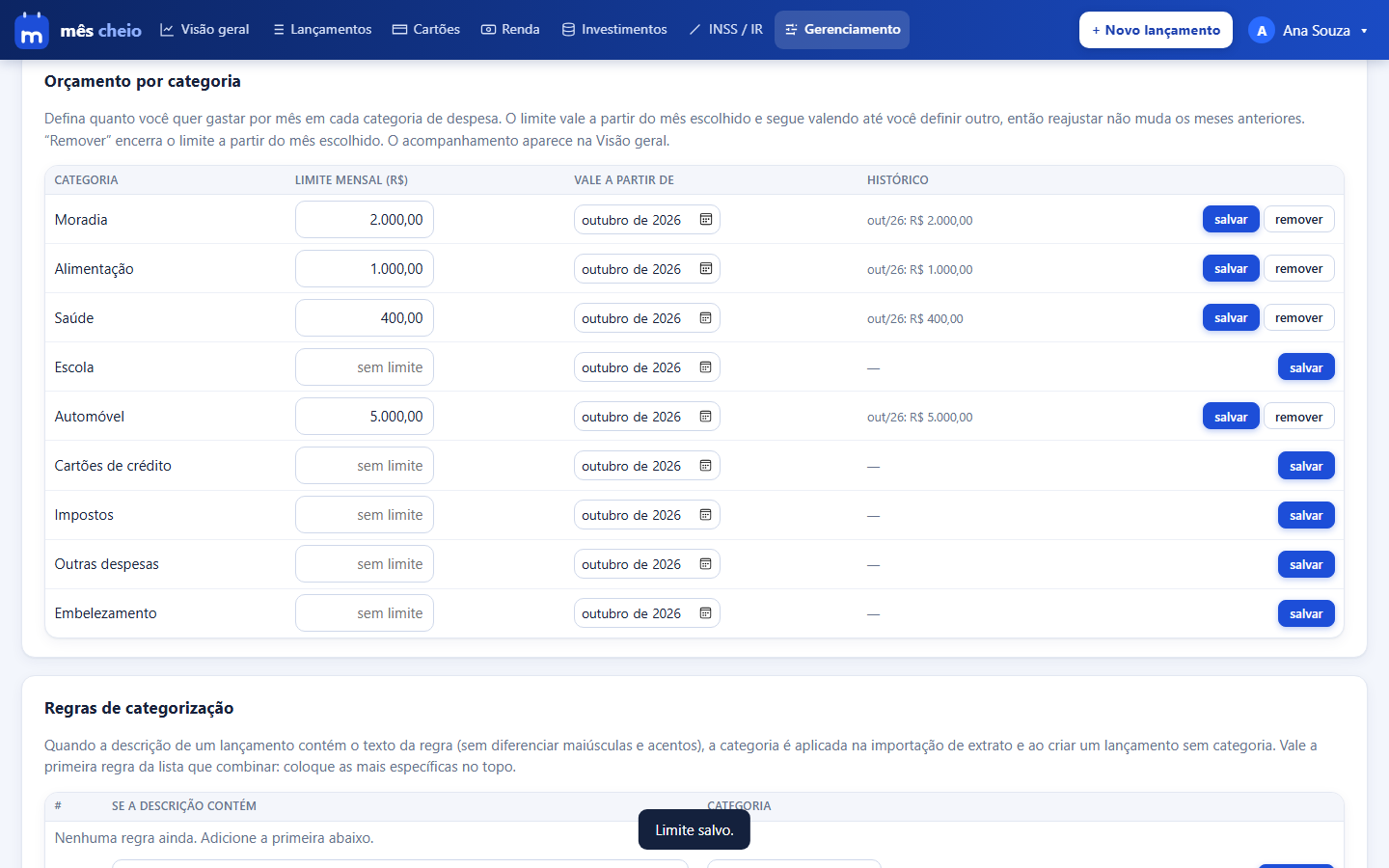
- Em Gerenciamento > Orçamento por categoria, digite o limite mensal da categoria.
- Escolha em Vale a partir de o primeiro mês em que o limite vale (o padrão é o mês atual).
- Clique em salvar.
- O limite segue valendo nos meses seguintes até você definir outro. Ao reajustar, os meses anteriores continuam com o limite que tinham.
- remover encerra o limite a partir do mês escolhido, sem apagar o histórico.
- Só categorias de despesa têm limite. Lançamentos sem categoria não entram em nenhum limite.
Metas de economia
Para juntar dinheiro com um objetivo (reserva de emergência, viagem, entrada de um imóvel). O acompanhamento aparece na Visão geral.
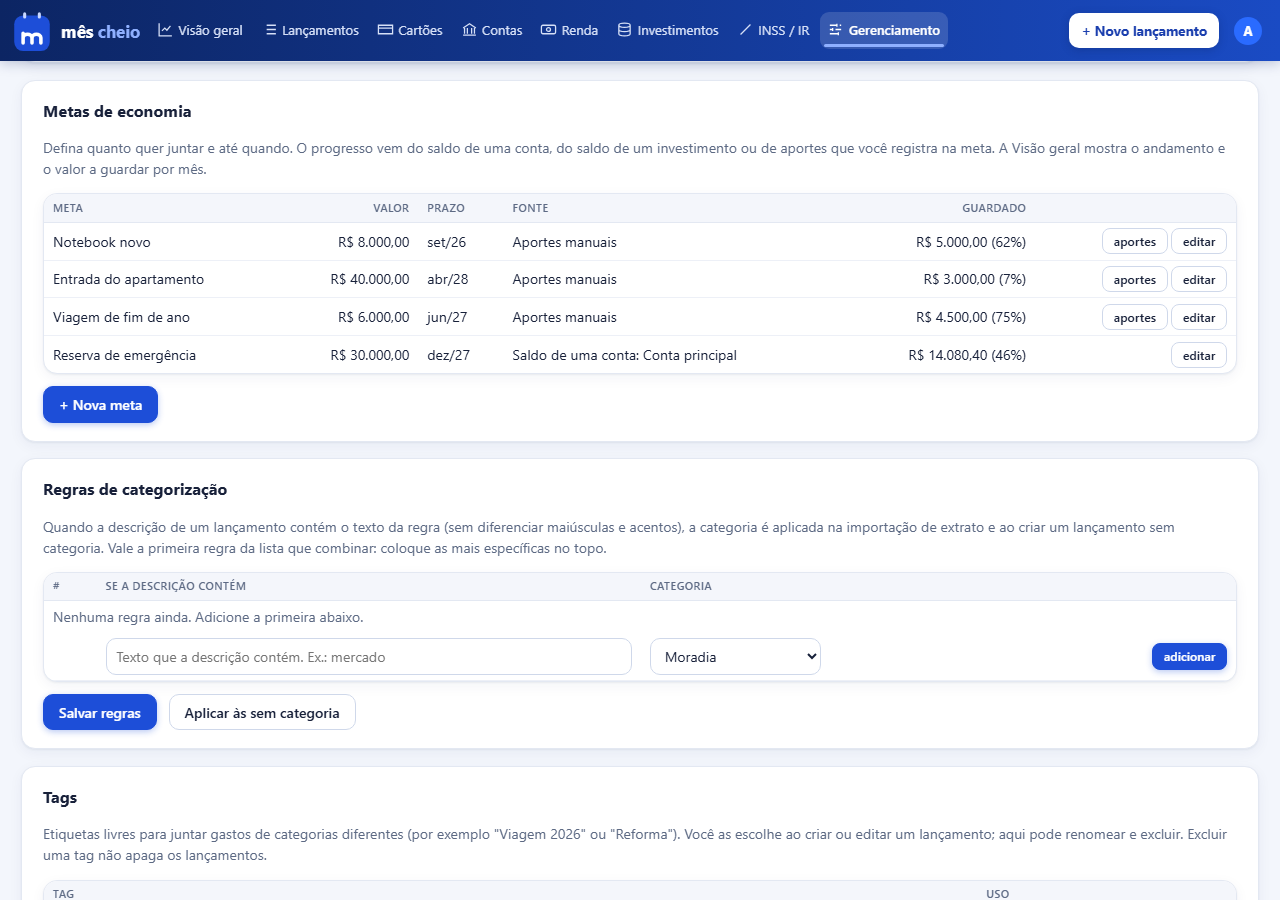
- Em Gerenciamento > Metas de economia, clique em + Nova meta.
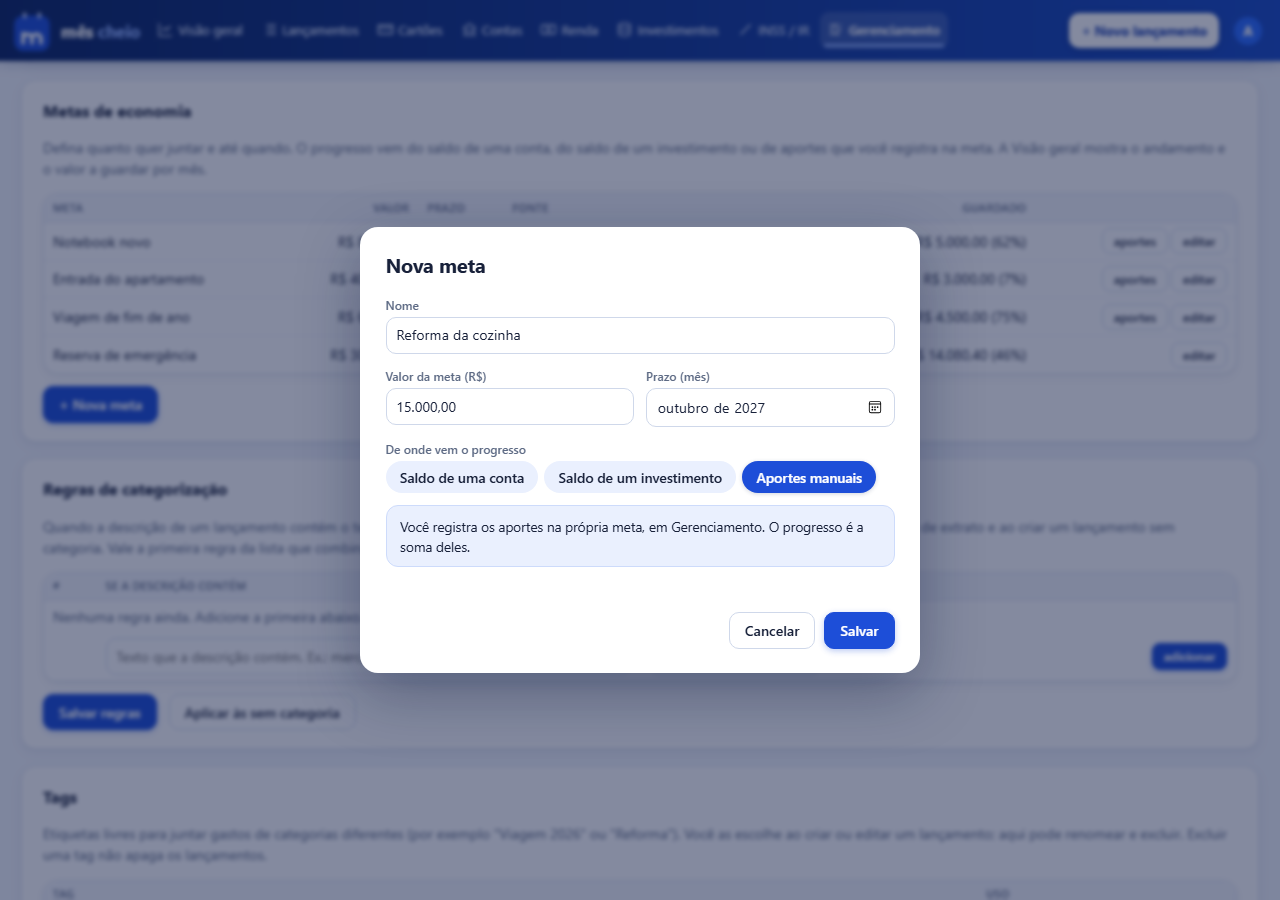
- Informe o nome, o valor da meta e o prazo (um mês, que não pode ser anterior ao atual).
- Escolha de onde vem o progresso: o saldo de uma conta, o saldo de um investimento ou aportes manuais.
- Conta: a meta acompanha o saldo inteiro da conta (saldo negativo conta como R$ 0,00). Se você também gasta dessa conta, o progresso oscila: prefira uma conta separada, como uma poupança. Duas metas na mesma conta contam o mesmo saldo duas vezes.
- Investimento: acompanha o saldo atual do investimento escolhido em Investimentos.
- Aportes manuais: use o botão aportes da meta para registrar (ou remover) valores com data; o guardado é a soma deles.
- Se a conta ou o investimento da meta for excluído, a meta continua com nome, alvo e prazo e pede para você escolher outra fonte.
- Você pode ter até 20 metas. Elas entram no backup do banco, mas não vão para a planilha do Excel.
Regras de categorização
As regras categorizam sozinhas os lançamentos pela descrição: se a descrição contém um texto, a categoria é a escolhida. É o que mais poupa trabalho ao importar extratos.
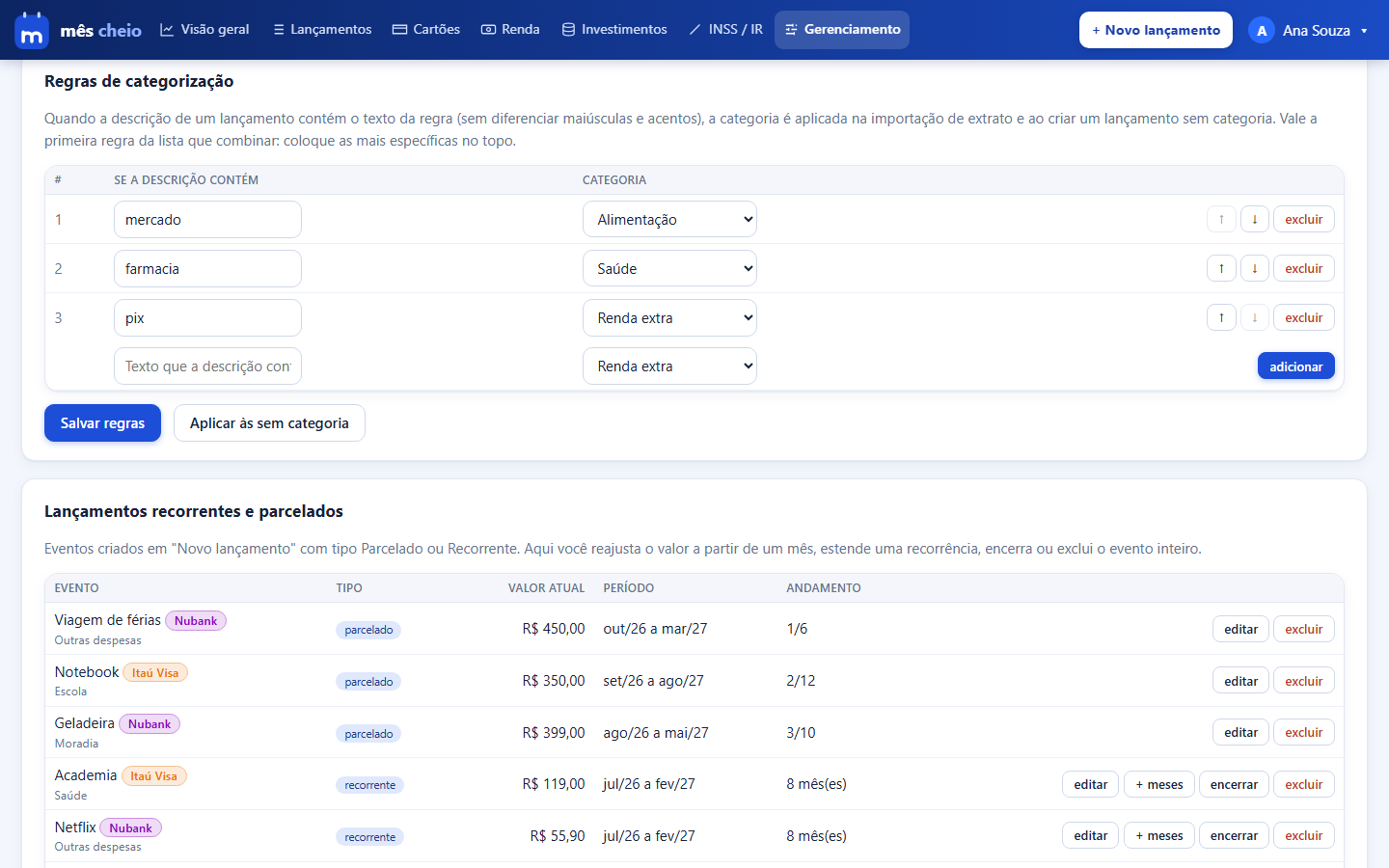
- Em Gerenciamento > Regras de categorização, digite o texto (por exemplo mercado) e escolha a categoria.
- Clique em adicionar e depois em Salvar regras.
- Use ↑ e ↓ para mudar a prioridade: coloque as regras mais específicas no topo (por exemplo “posto de saúde” antes de “posto”).
- A comparação ignora maiúsculas, minúsculas e acentos: a regra “farmacia” combina com “FARMÁCIA SAÚDE LTDA”.
- A regra vale só para a natureza da categoria escolhida: uma regra de categoria de despesa não categoriza receitas.
- Ao criar um lançamento com a categoria em branco, ela é preenchida pela regra ao sair do campo Descrição. Se você já escolheu uma categoria, ela é mantida.
- Aplicar às sem categoria categoriza os lançamentos antigos que ainda não têm categoria. O sistema mostra quantos serão alterados, cria um backup antes e não mexe nos que já têm categoria.
Tags
Mostra todas as suas tags e quantos lançamentos usam cada uma. Daqui você renomeia uma tag (o novo nome vale em todos os lançamentos), exclui ou cria uma nova. Excluir uma tag a tira dos lançamentos, mas os lançamentos continuam; o sistema avisa quantos serão afetados antes de confirmar.
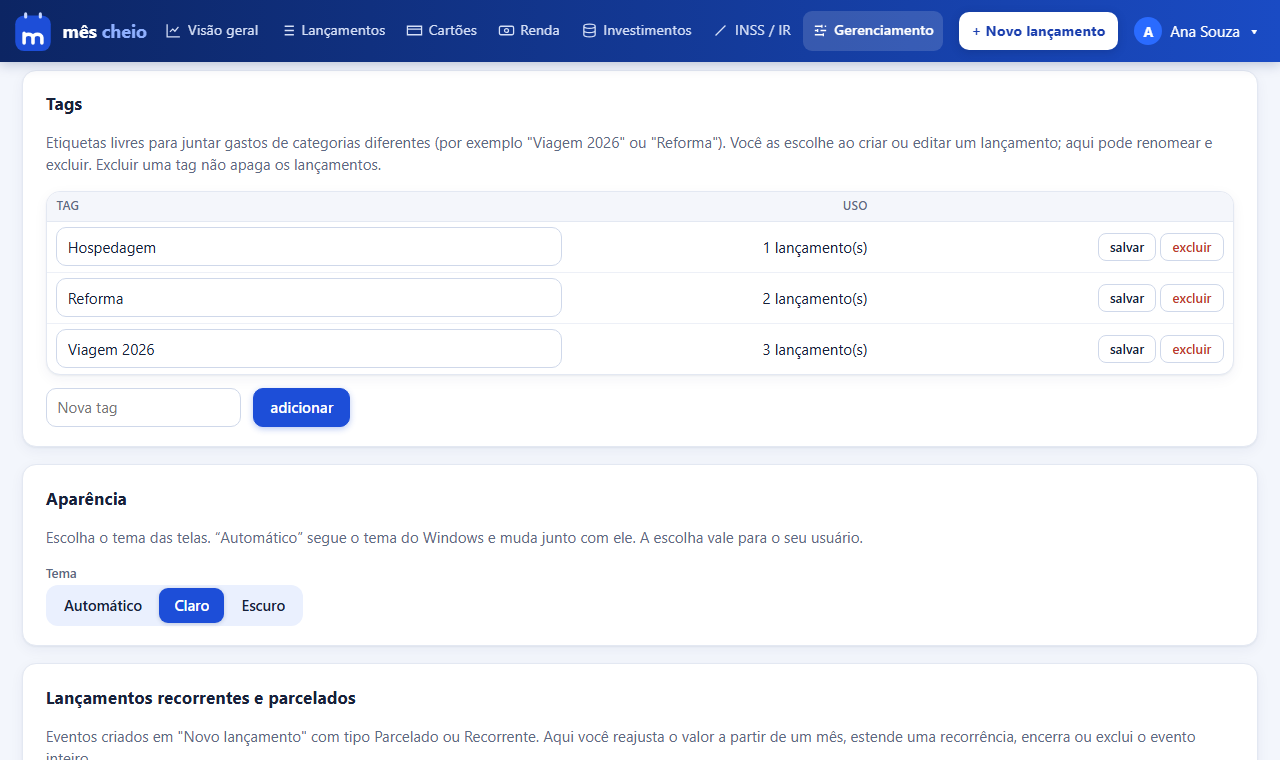
A exportação para Excel inclui a coluna Tags (separadas por vírgula) em Lançamentos e em Eventos, e a importação recria as tags. Planilhas antigas, sem a coluna, continuam importando normalmente.
Aparência (tema claro e escuro)
No bloco Aparência você escolhe o tema das telas: Automático (o padrão, que segue o tema do seu sistema e muda junto com ele), Claro ou Escuro. A escolha vale para o seu usuário e é aplicada na hora, sem recarregar a página.
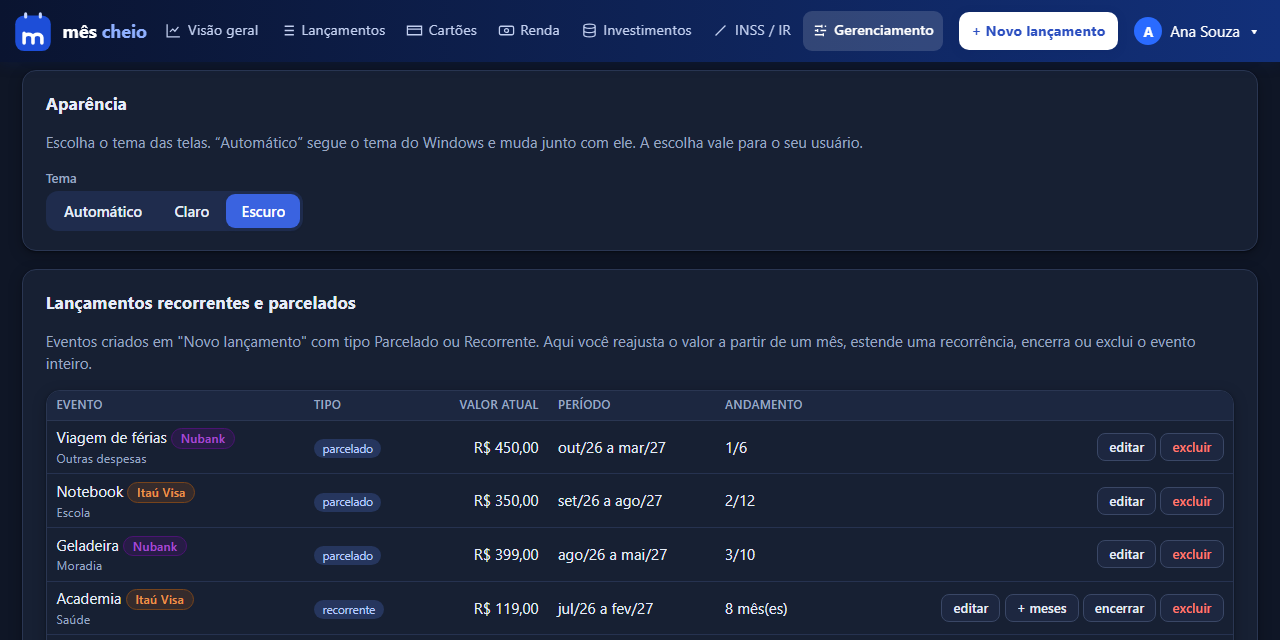
Lançamentos recorrentes e parcelados
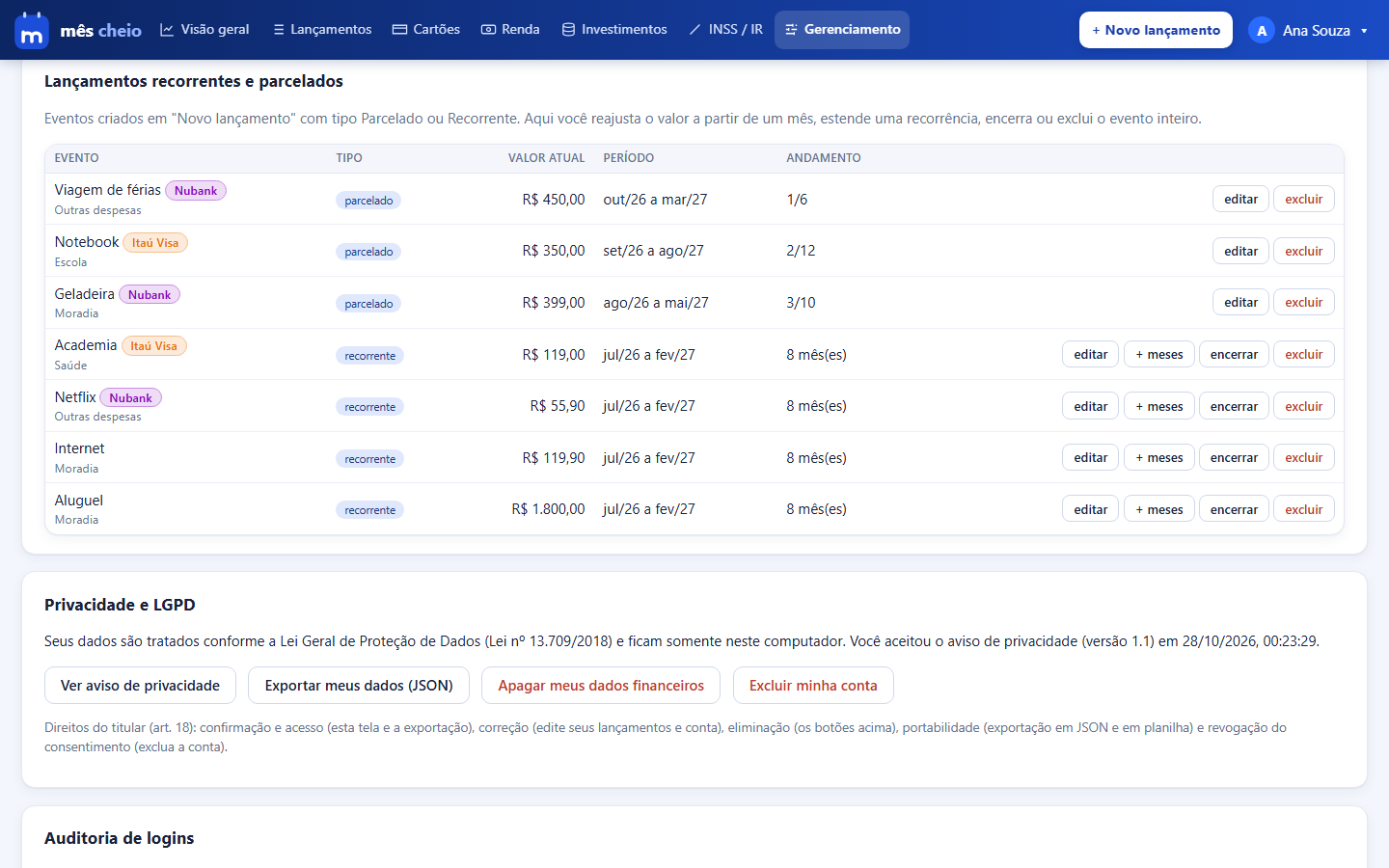
Aqui você gerencia o evento inteiro: editar reajusta o valor a partir de um mês; + meses prolonga uma recorrência; encerrar apaga os lançamentos a partir do mês escolhido; excluir apaga o evento completo.
Backup e restauração
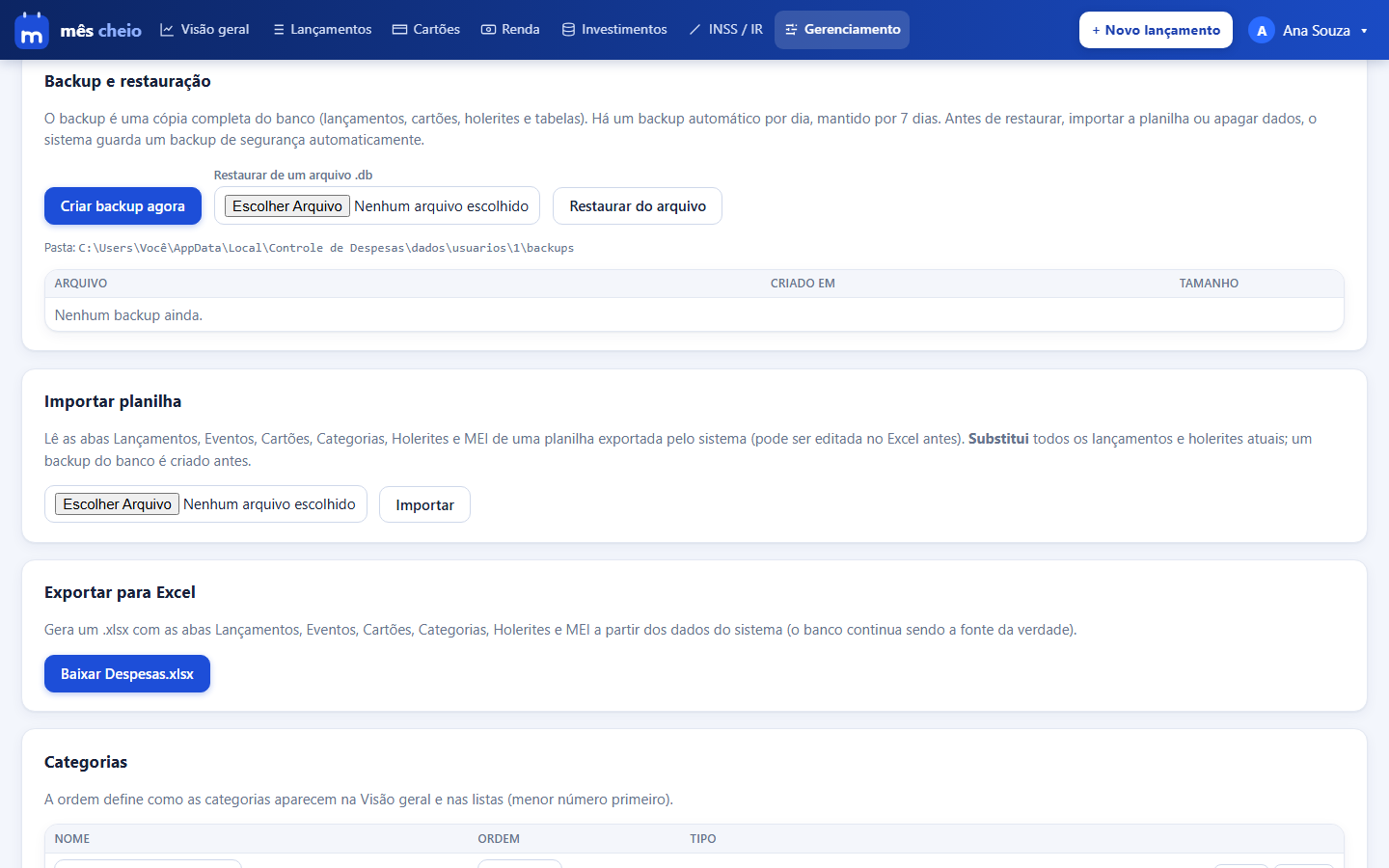
- O sistema faz um backup automático por dia, mantido por 7 dias.
- Criar backup agora gera uma cópia completa na hora. Cada backup da lista pode ser baixado, restaurado ou excluído.
- Antes de restaurar, importar planilha ou apagar dados, o sistema cria um backup de segurança sozinho.
Privacidade e LGPD
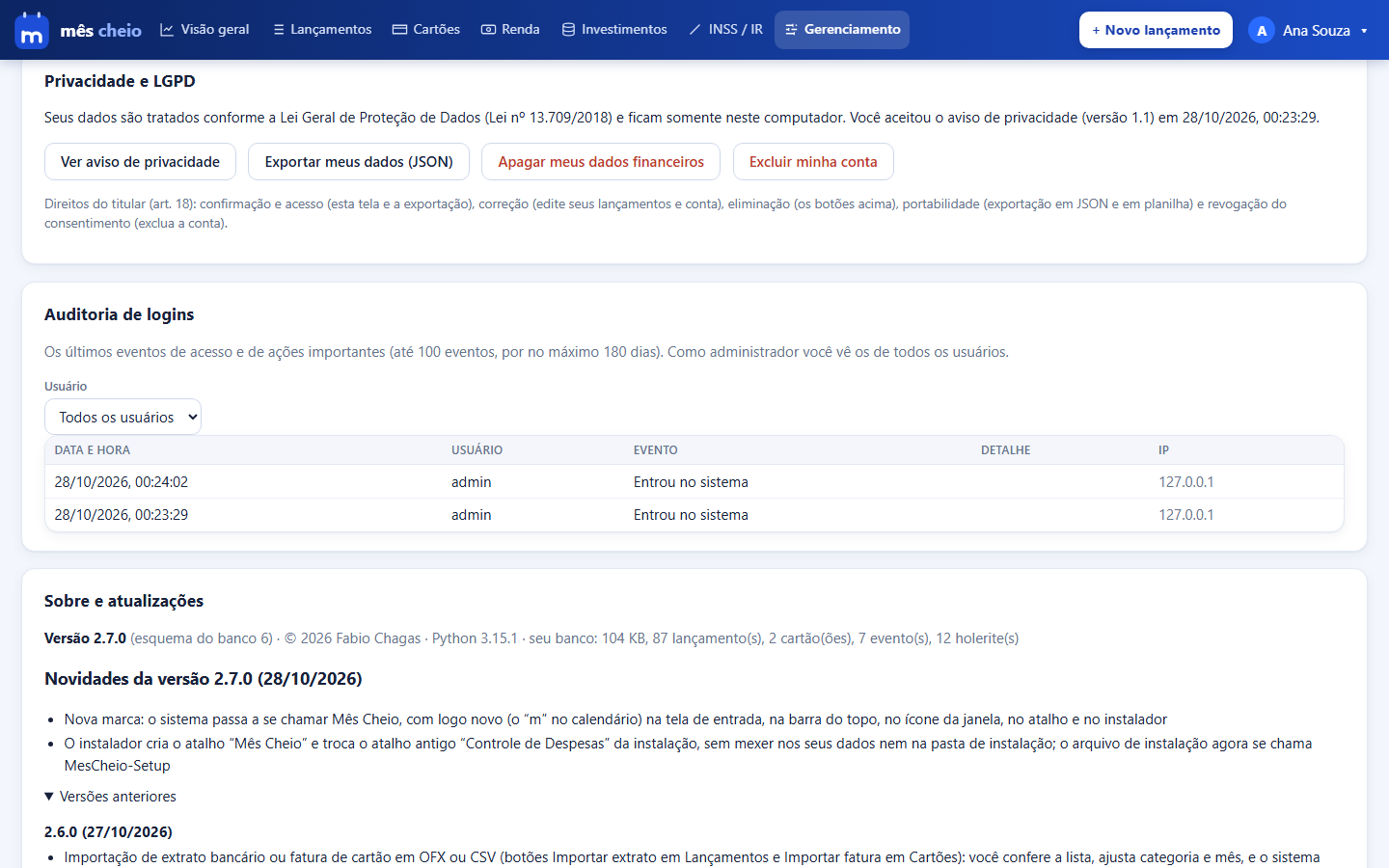
Mostra quando você aceitou o aviso e oferece três ações:
- Exportar meus dados (JSON): baixa uma cópia de tudo que o sistema guarda sobre você (na versão online, também a situação da verificação em duas etapas e a lista de backups; nunca a senha nem os códigos).
- Apagar meus dados financeiros: apaga lançamentos, cartões, holerites e MEI, mas mantém a sua conta. Pede a sua senha e guarda uma cópia de segurança.
- Excluir minha conta: exclui a conta, os dados e todos os backups, de forma definitiva. Pede a sua senha. Exporte os dados antes, se quiser guardá-los.
Auditoria de logins
Lista os últimos acessos e ações importantes da sua conta, guardados por 6 meses. Se aparecer um acesso que você não reconhece, troque a senha e ligue a verificação em duas etapas.
Sobre e atualizações
Informa a versão em uso e as novidades de cada versão (em “Versões anteriores”). As atualizações chegam sozinhas: não há nada para instalar.
12. Dúvidas frequentes
O saldo de um mês não bate com o que eu esperava.
Lembre-se de que o lançamento fica no mês do salário que paga. Uma compra de outubro cuja fatura vence em novembro aparece em novembro. Confira o dia de fechamento e o vencimento do cartão em Cartões e o dia em que o seu salário cai.
Esqueci a minha senha.
Na tela de entrada, use Esqueci a senha: um link válido por 30 minutos chega ao seu e-mail. Veja Esqueci a senha.
O código de 6 dígitos não chegou.
Confira a caixa de spam e as abas de promoções. O código vale 15 minutos; se passou disso, peça de novo. Persistindo, escreva para [email protected].
Onde ficam os meus dados? Alguém mais vê?
No servidor do Mês Cheio, no Brasil, com conexão criptografada e cópias de segurança criptografadas. Ninguém da nossa equipe consulta os seus lançamentos, e o sistema nunca pede a senha do seu banco. Detalhes na Política de Privacidade, em mescheio.com.br/privacidade.
Como cancelo a assinatura?
Em Gerenciamento > Minha assinatura, use Cancelar renovação: o Premium continua até o fim do período pago. Até 7 dias depois do primeiro pagamento, Cancelar e pedir reembolso devolve o valor integral.
Posso usar no celular e no computador ao mesmo tempo?
Sim. Entre com o mesmo e-mail e senha em cada aparelho; os dados são os mesmos em todos.
Lancei algo errado. Como corrijo?
Em Lançamentos, clique em editar na linha, ajuste e salve (ou exclua). Em parcelados e recorrentes, escolha o alcance em “Aplicar a”.
Como faço cópia de segurança?
Em Gerenciamento > Backup e restauração, clique em Criar backup agora, baixe o arquivo e guarde fora do computador. O sistema também faz um backup automático por dia.